Textwerkzeug
Das Textwerkzeug ermöglicht es Ihnen, Textüberlagerungen zu Ihren Collagen hinzuzufügen. Sie können Schriftarten, Farben, Größen anpassen und verschiedene Stiloptionen anwenden.
Schriftarten-Materialien
Sie können voreingestellte Systemschriftarten verwenden oder andere Schriftarten hochladen, um einzigartige Typografieeffekte zu erzielen.
Voreingestellte Schriftarten
Wir bieten eine reiche Auswahl an voreingestellten Schriftarten, einschließlich Systemschriftarten, Serif-Schriftarten, Monospace-Schriftarten, künstlerischen Schriftarten und mehr.
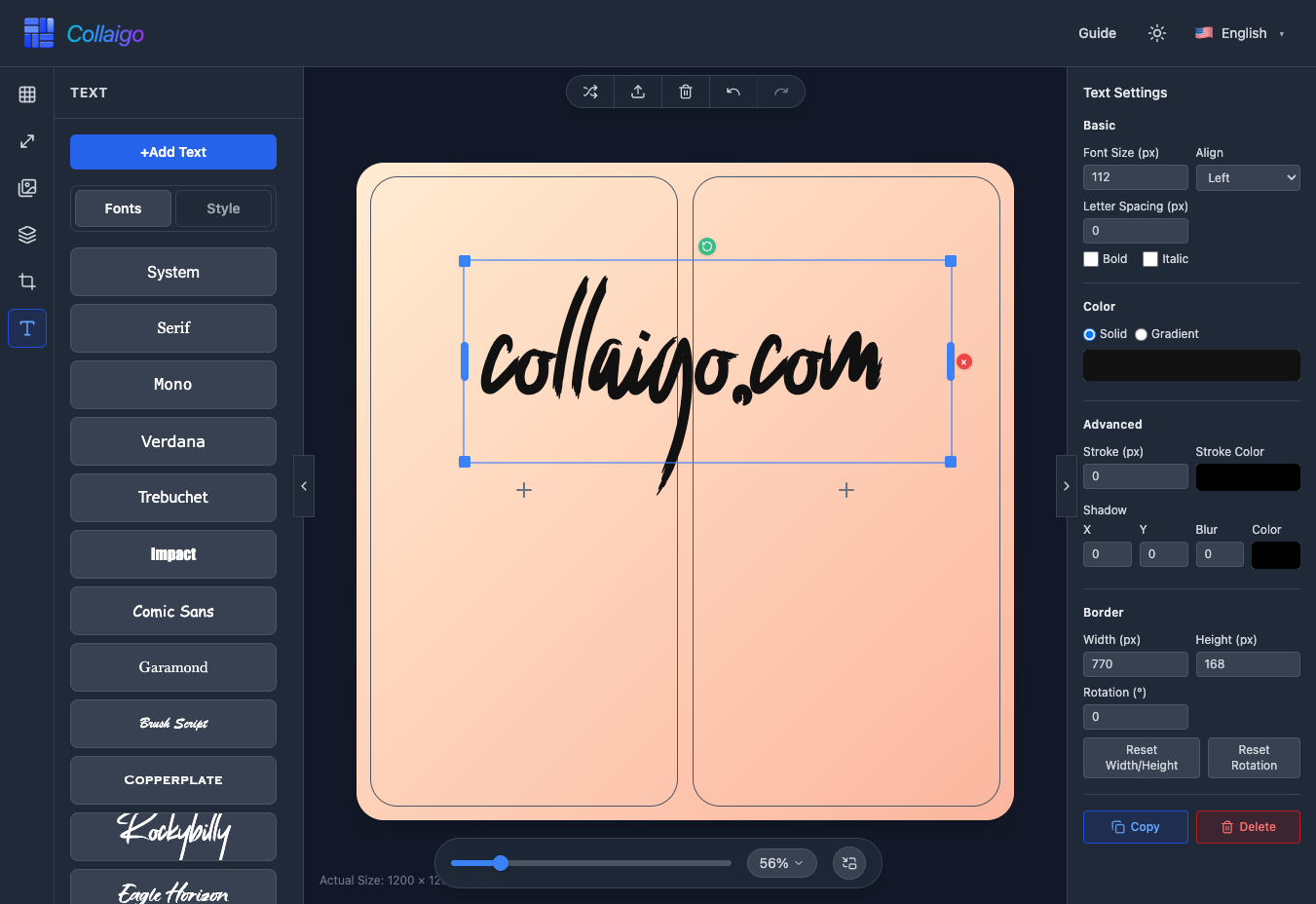
- Systemschriftarten: System, Verdana, Trebuchet und andere gängige Systemschriftarten mit guter Kompatibilität.
- Serif-Schriftarten: Serif, Garamond usw., geeignet für formelle Dokumente und traditionelle Typografie.
- Monospace-Schriftarten: Mono, geeignet für Code- und Monospace-Typografieanforderungen.
- Künstlerische Schriftarten: Rockybilly, Eagle Horizon, Flowmery usw., die Persönlichkeit zu Designs hinzufügen.
- Mehrsprachige Schriftarten: Unterstützung für Chinesisch (PingFang), Japanisch (Hiragino), Koreanisch (Gothic Neo), Russisch (Cyrillic Sans), Arabisch (Arabic Modern) und mehr.
- Klicken Sie auf eine Schriftarten-Schaltfläche, um sie auf das aktuell ausgewählte Textelement anzuwenden.
Benutzerdefinierte Schriftarten
Zusätzlich zu voreingestellten Schriftarten können Sie Schriftartendateien hochladen:
Alle vom Benutzer hochgeladenen Schriftarten werden nur im lokalen Cache Ihres Browsers gespeichert und nicht auf den Server hochgeladen.
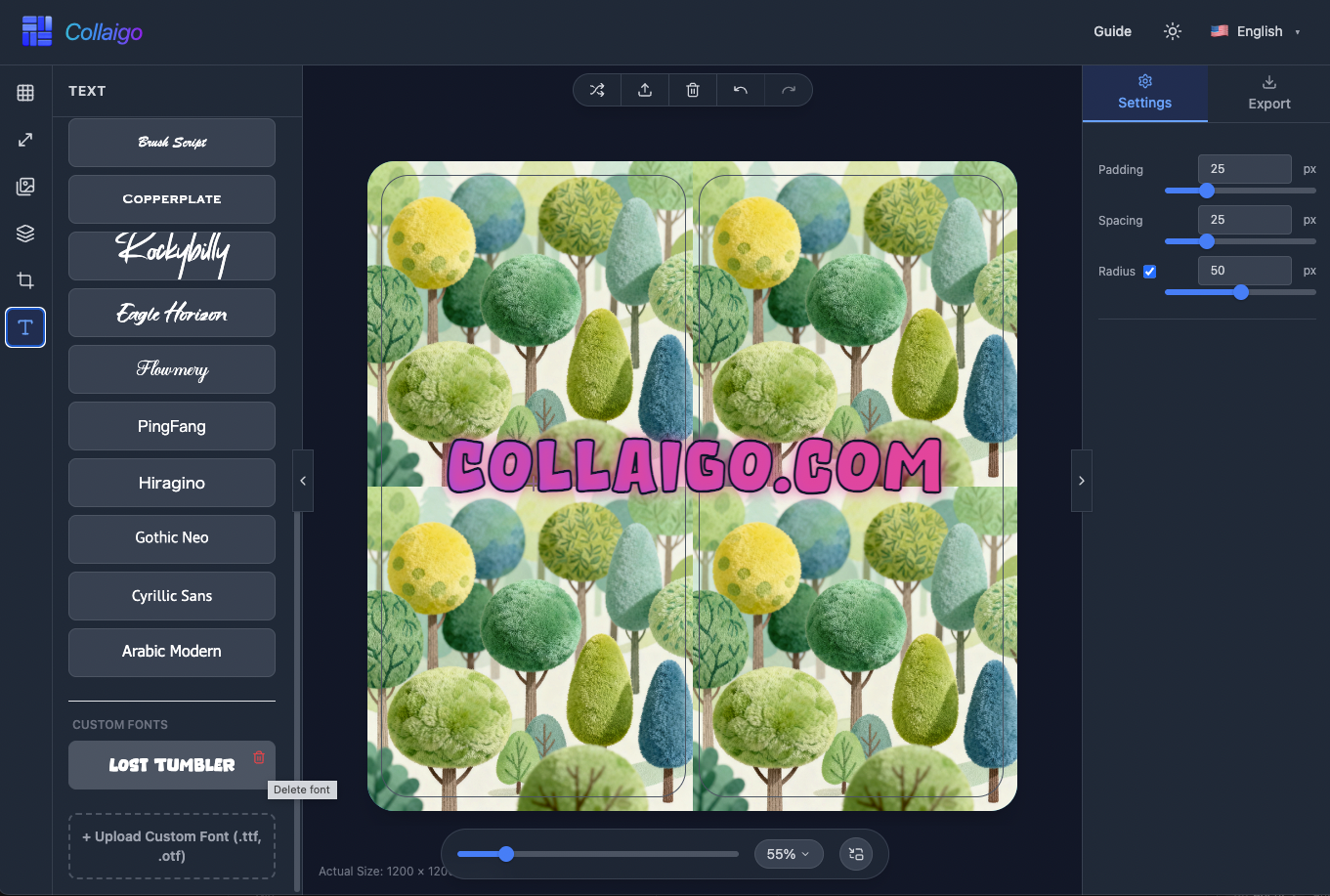
- Klicken Sie auf die Schaltfläche 『Benutzerdefinierte Schriftart hochladen』 am unteren Rand der linken Navigationsleiste, wählen Sie eine lokale .ttf- oder .otf-Schriftartendatei aus.
- Hochgeladene benutzerdefinierte Schriftarten erscheinen im Abschnitt 『Benutzerdefinierte Schriftarten』 der Schriftartenliste.
- Benutzerdefinierte Schriftarten löschen: Klicken Sie auf das Löschen-Symbol rechts neben der Schriftart, bestätigen Sie zum Entfernen.
Texteinstellungen
Nach dem Anwenden einer Schriftart können Sie verschiedene Stilanpassungen und Einstellungen am Text vornehmen.
Kunststil-Voreinstellungen
Im Tab 『Stil』 der linken Navigationsleiste bieten wir reiche Kunststil-Voreinstellungen für die Ein-Klick-Anwendung schöner Texteffekte:
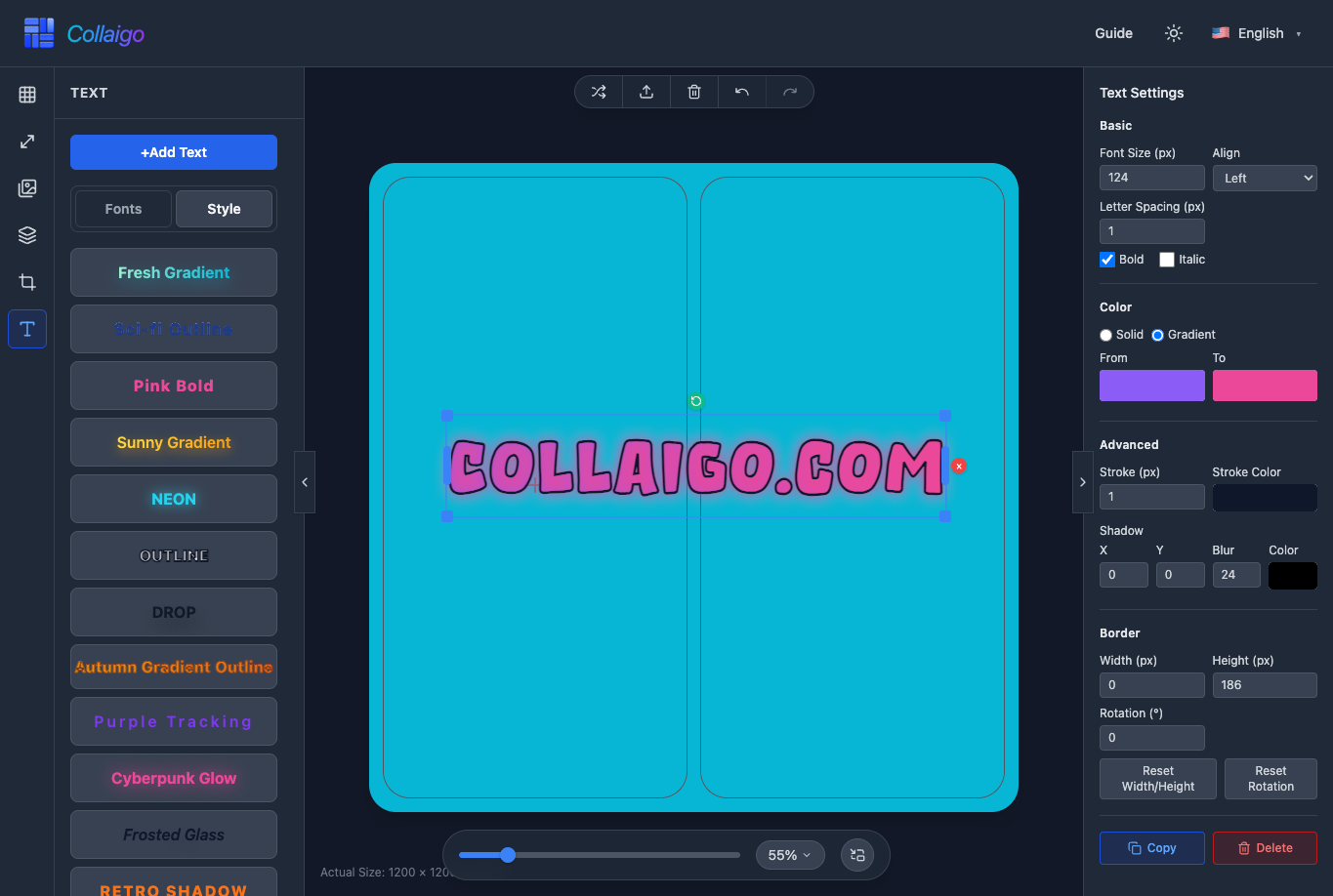
- Verlauf-Stile: Frischer Verlauf, Sonniger Verlauf, Herbst-Verlauf-Umriss, Aurora-Mischung usw., die dem Text farbenfrohe Verlaufseffekte hinzufügen.
- Kontur-Stile: Sci-Fi-Umriss, OUTLINE usw., die dem Text Kontur-Stricheffekte hinzufügen.
- Schatten-Effekte: DROP, RETRO SCHATTEN usw., die dem Text dimensionale Schatteneffekte hinzufügen.
- Leuchteffekte: NEON, Cyberpunk-Leuchten usw., die dem Text coole Leuchteffekte hinzufügen.
- Spezielle Stile: Rosa Fett, Lila Tracking, Mattscheibe, Zeitung Serif usw., die vielfältige Textstiloptionen bieten.
- Klicken Sie auf eine beliebige Stil-Voreinstellungs-Schaltfläche, um sie schnell auf das aktuell ausgewählte Textelement anzuwenden, ohne Parameter manuell anzupassen.
Grundeinstellungen
Im Tab 『Basis』 können Sie grundlegende Texteigenschaften anpassen:
- 『Schriftgröße』: Stellen Sie die Textgröße ein (8-400px) für präzise Kontrolle der Textabmessungen.
- 『Ausrichten』: Wählen Sie Linksbündig, Zentriert oder Rechtsbündig, um die Textposition auf der Leinwand zu steuern.
- 『Zeichenabstand』: Stellen Sie den Abstand zwischen Zeichen ein (-5 bis 20px), um das Textlayout zu optimieren.
- 『Fett』, 『Kursiv』, 『Großbuchstaben』: Wenden Sie schnell Texteffekte an.
Farbeinstellungen
Im Tab 『Farbe』 können Sie Textfarbe und Fülleffekte anpassen:
- 『Einfarbig』: Wählen Sie eine beliebige Farbe aus der Farbauswahl oder geben Sie direkt einen hexadezimalen Farbwert ein.
- 『Verlauf』: Erstellen Sie Verlaufsfülleffekte, indem Sie Start- und Endfarben festlegen.
Erweiterte Einstellungen
Im Tab 『Erweitert』 können Sie reichere Texteffekte anwenden:
- 『Kontur』: Stellen Sie die Konturbreite (px) und die Konturfarbe ein, um Umriss-Effekte zum Text hinzuzufügen.
- 『Schatten』: Fügen Sie Textschatteneffekte hinzu, einstellbare Unschärfe und Farbe, um die Texttiefe zu verbessern.
Andere Einstellungen
Zusätzlich zu den obigen Einstellungen gibt es weitere Funktionen:
- 『Rahmen』: Zeigen Sie Breite, Höhe und Rotationswinkel des Rahmens des Textelements an. Sie können Breite, Höhe und Rotationswinkel zurücksetzen.
- 『Kopieren』: Kopieren Sie das aktuell ausgewählte Textelement zum Einfügen an anderer Stelle.
- 『Löschen』: Löschen Sie das aktuell ausgewählte Textelement.
- Ziehen Sie Textelemente frei auf der Leinwand, um Position und Größe für präzise Typografie anzupassen.