Vorlagen
Vorlagen sind vordefinierte Layouts, die Ihnen helfen, schnell schöne Collagen zu erstellen. Wir bieten eine Vielzahl von voreingestellten Vorlagen für 2-12 Fotos. Sie können auch benutzerdefinierte m x n Layout-Vorlagen erstellen, die bis zu 20x20=400 Fotos unterstützen. Benutzerdefinierte Layouts können auch für Bildmontagen verwendet werden und unterstützen bis zu 20 Fotos horizontal oder vertikal.
Voreingestellte Vorlagen
Die Oberfläche der voreingestellten Vorlagen ist unten dargestellt:
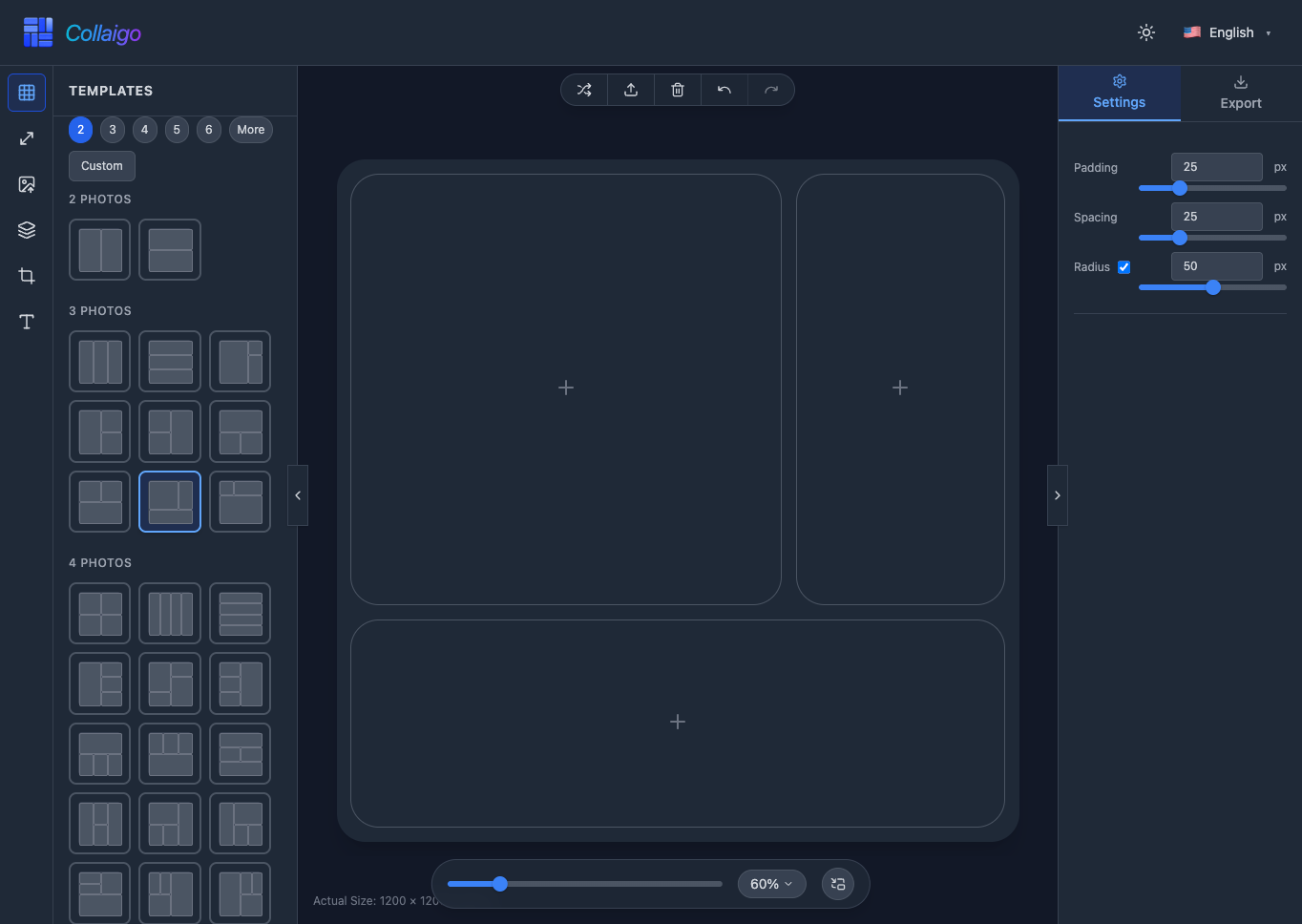
- Vorlagen passen Ihre Bilder automatisch an das Layout an und erhalten optimale Anzeigequalität.
- Wechseln Sie jederzeit zwischen Vorlagen - Ihre Bilder bleiben erhalten, ohne erneut hochgeladen werden zu müssen.
- Verwenden Sie die numerische Navigation, um Vorlagen schnell zu finden und zu wechseln und die Betriebseffizienz zu verbessern.
Benutzerdefinierte Vorlagen
Zusätzlich zu voreingestellten Vorlagen können Sie vollständig benutzerdefinierte Rasterlayouts erstellen. Klicken Sie auf die Schaltfläche 『Benutzerdefiniert』 in der Vorlagennavigationsleiste, um zur Oberfläche für benutzerdefinierte Vorlagen zu gelangen, wie unten gezeigt:
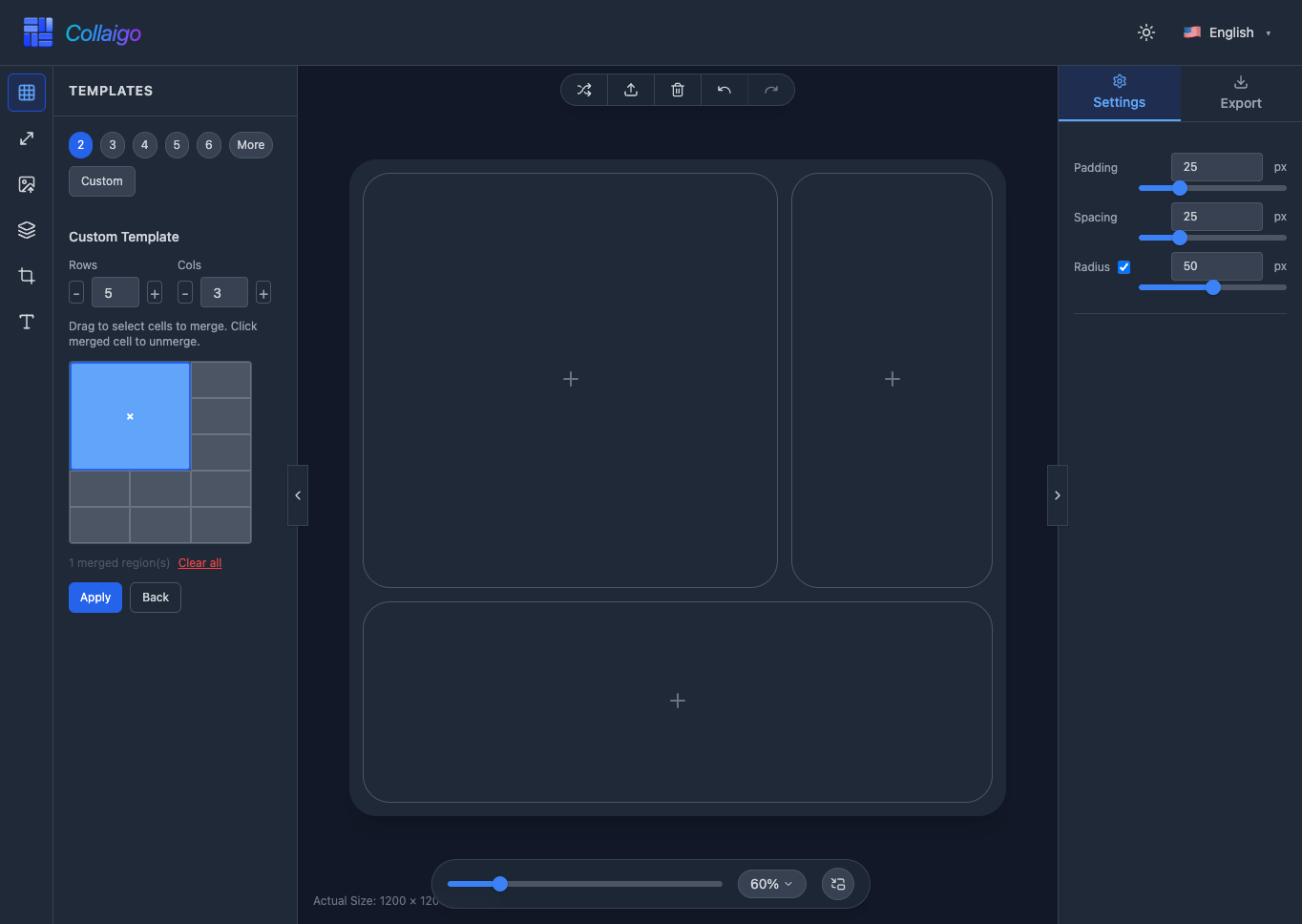
- Klicken Sie auf die Schaltflächen 『+』 oder 『-』 in den Zeilen- oder Spaltensteuerungen oder geben Sie Zahlen in die Eingabefelder ein, um Zeilen und Spalten festzulegen, die bis zu 20x20 Rasterlayouts unterstützen.
- Ziehen Sie, um Zellen zum Zusammenführen auszuwählen und unregelmäßige Layouts zu erstellen.
- Klicken Sie auf zusammengeführte Zellen, um sie zu trennen.
- Klicken Sie auf 『Alle löschen』, um alle zusammengeführten Bereiche zu entfernen und schnell auf ein reguläres Raster zurückzusetzen.
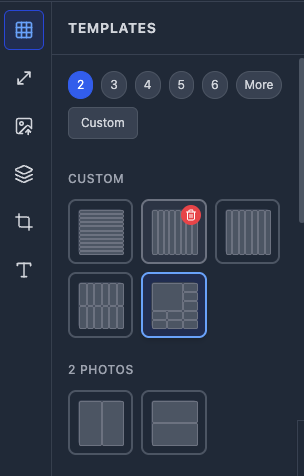
- Klicken Sie auf 『Anwenden』, um die benutzerdefinierte Vorlage zu speichern, wie unten gezeigt. Bewegen Sie die Maus über eine benutzerdefinierte Vorlage, um die Löschen-Schaltfläche anzuzeigen, und klicken Sie dann zum Löschen.
Bildmontage
Durch Erstellen benutzerdefinierter Vorlagen können Sie auch Bildmontagen durchführen, die bis zu 20 Fotos horizontal oder vertikal unterstützen. Befolgen Sie diese Schritte, um ein vertikales 20x1 montiertes Bild zu erstellen:
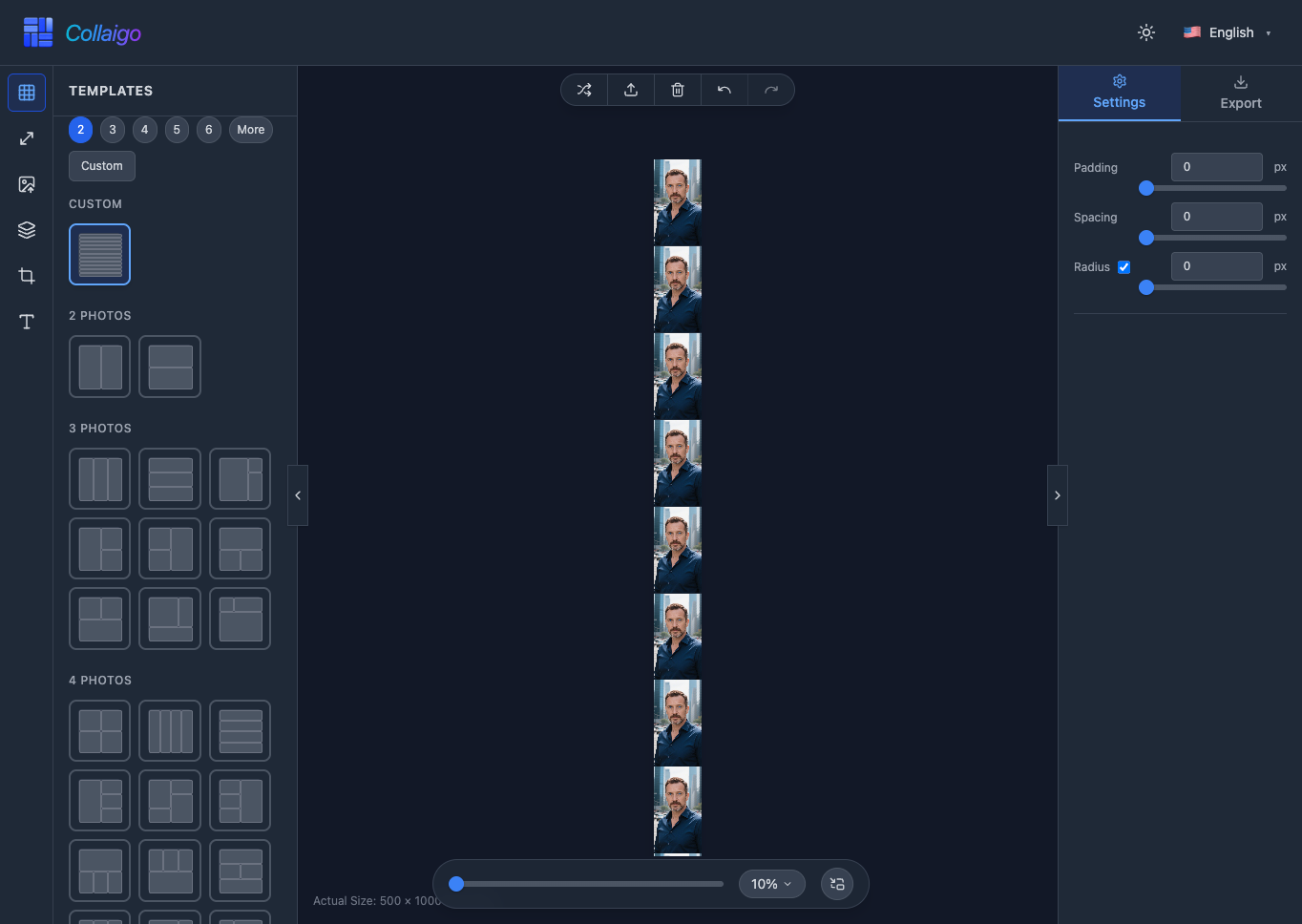
- Erstellen Sie eine benutzerdefinierte 20x1-Vorlage, speichern und wenden Sie sie an.
- Erstellen Sie eine benutzerdefinierte Leinwandgröße mit einem Seitenverhältnis von 1:20, z. B. 500x10000, speichern und wenden Sie sie an.
- Setzen Sie Padding, Abstand und Eckenradius alle auf 0.
- Importieren Sie Bilder einzeln oder importieren Sie Fotos in die Fotobibliothek und laden Sie sie dann mit einem Klick.