Hintergründe
Hintergründe verleihen Ihren Collagen Tiefe und Stil. Sie können einfarbige Hintergründe, Verlaufshintergründe oder Bildhintergründe verwenden.
Farbhintergründe
Einfarbiger Hintergrund
Klicken Sie auf 『Hintergrundfarbe』->『Einfarbig』, um das Panel für einfarbige Hintergründe zu sehen. Es gibt drei Möglichkeiten, es einzustellen:
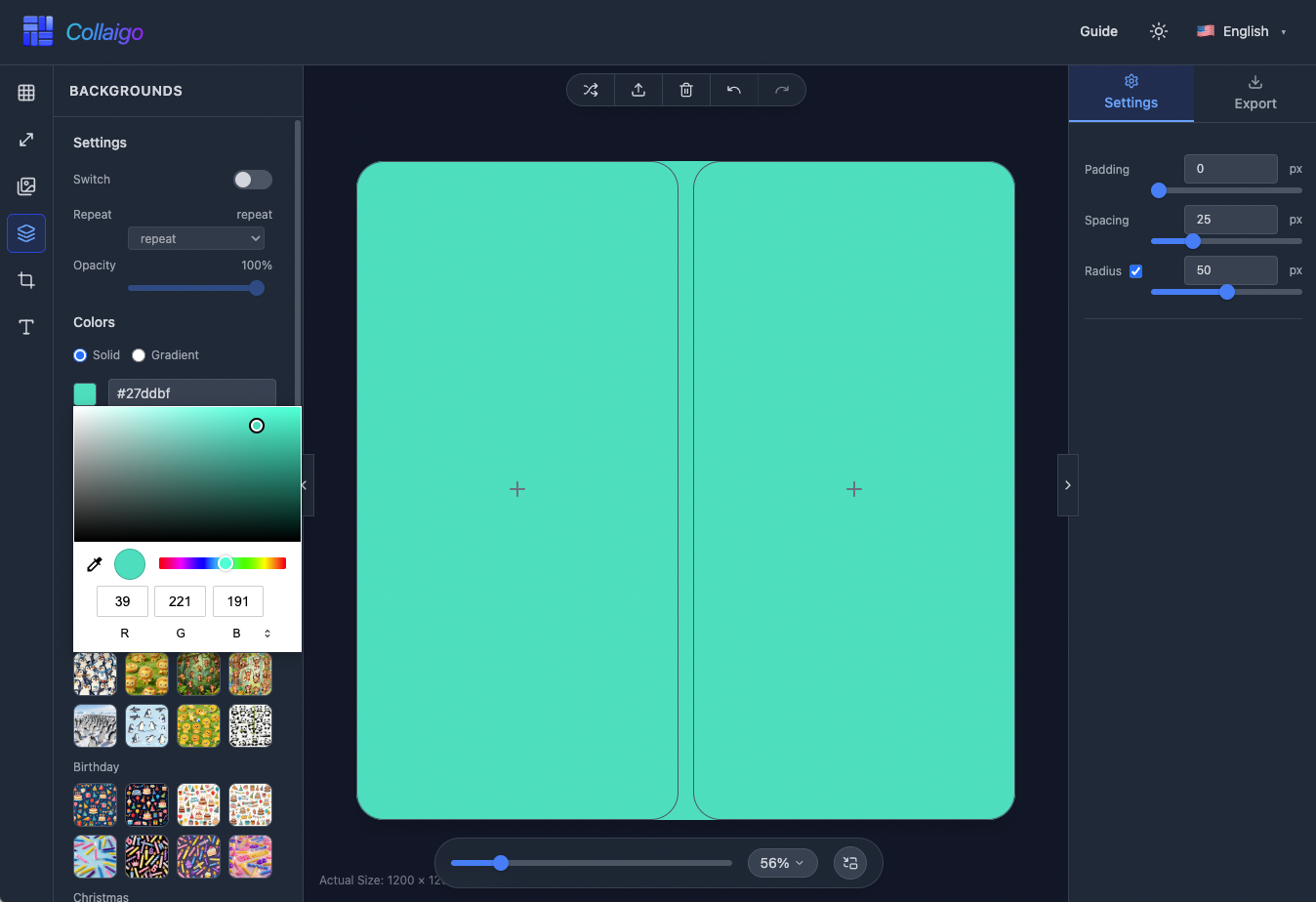
- Wählen Sie aus voreingestellten Farben: Weiß, Schwarz, Rot, Orange, Gelb, Grün, Cyan, Blau, Lila und andere gängige Farben.
- Verwenden Sie die Farbauswahl, um eine beliebige Farbe anzupassen.
- Geben Sie direkt einen hexadezimalen Farbwert ein (z. B. #ffffff) für eine schnelle Einrichtung.
Verlaufshintergrund
Klicken Sie auf 『Hintergrundfarbe』->『Verlauf』, um das Panel für Verlaufshintergründe zu sehen. Es gibt 2 Möglichkeiten, es einzustellen:
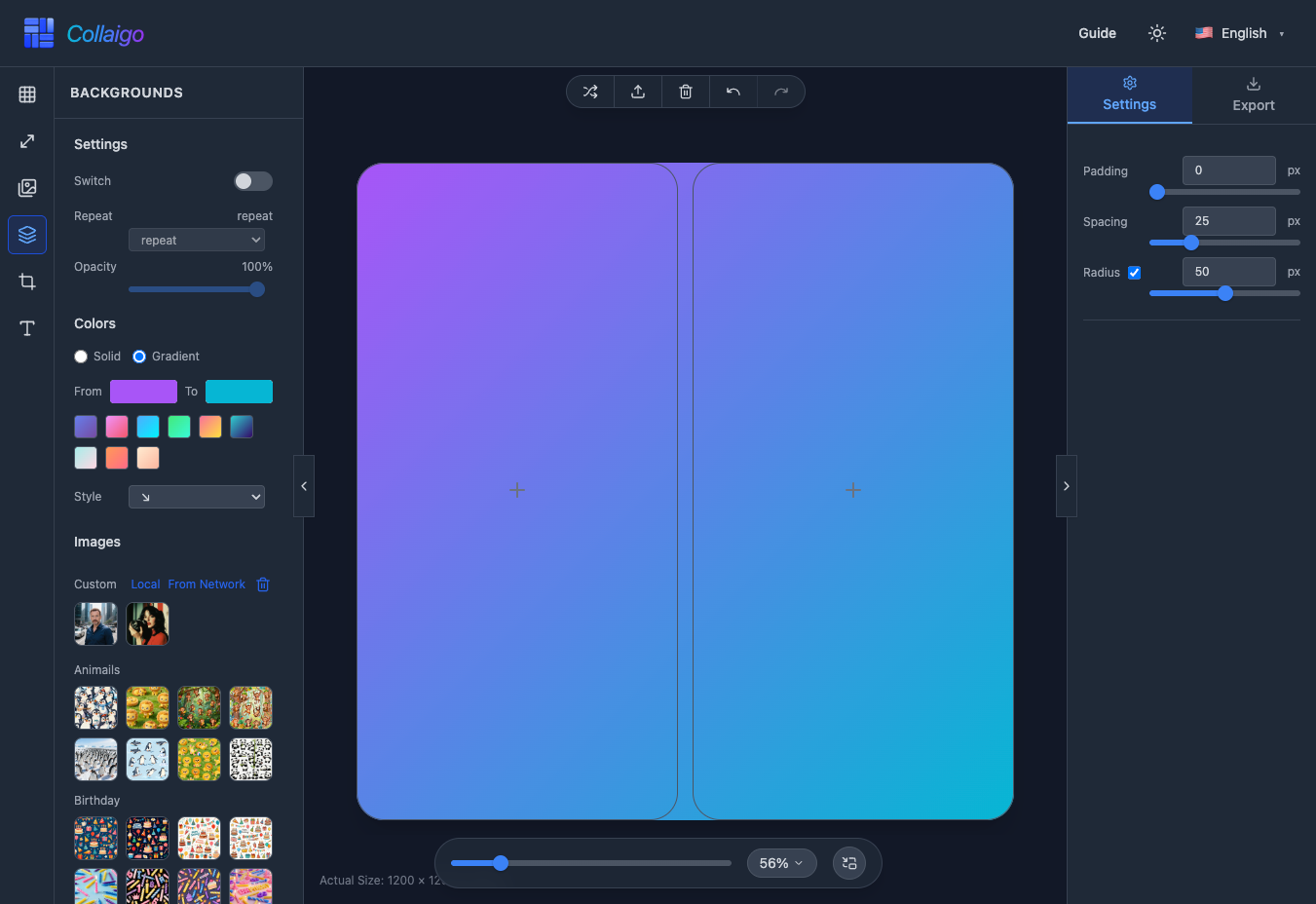
- Wählen Sie aus voreingestellten Verläufen: Lila Traum, Rosa Traum, Himmelblau, Minze Frisch, Sonnenuntergang, Tiefsee und viele andere schöne Verläufe.
- Benutzerdefinierter Verlauf: Wählen Sie Start- und Endfarben.
- Sie können auch die Verlaufsrichtung aus dem Dropdown-Menü 『Stil』 wählen: links nach rechts, oben nach unten, unten links nach oben rechts oder oben links nach unten rechts.
Bildhintergründe
Bildhintergrund-Materialien
Sie können Bilder als Collage-Hintergründe verwenden. Sie können offizielle Materialien verwenden oder benutzerdefinierte Hintergrundbilder wählen: vom lokalen Gerät laden oder direkt aus dem Netzwerk herunterladen.
Alle benutzerdefinierten Hintergründe werden nur im lokalen Cache Ihres Browsers (IndexedDB) gespeichert und nicht auf den Server hochgeladen.
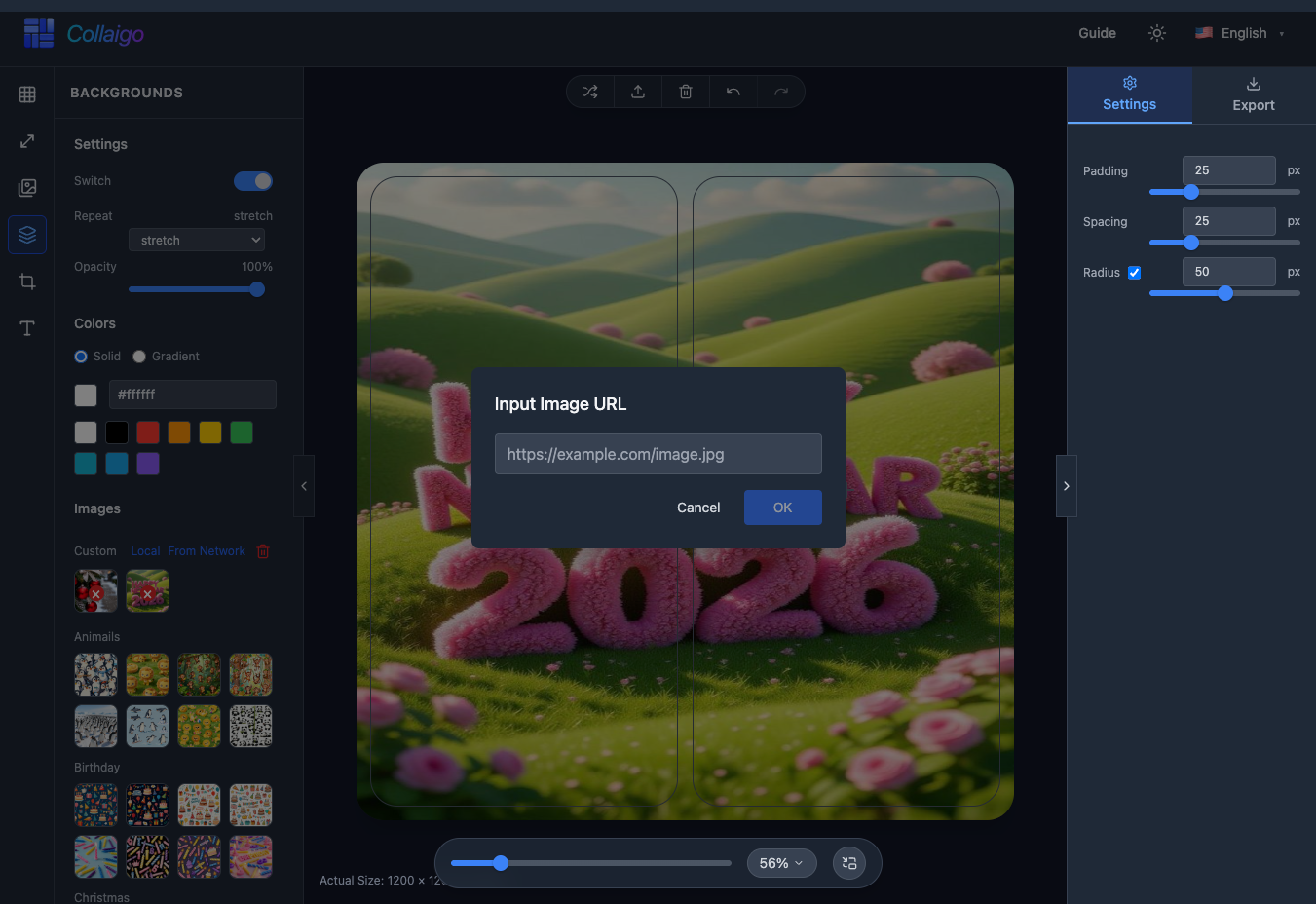
- Offizielle Materialien bieten Hintergrundbilder für verschiedene Themen, einschließlich: Tiere, Geburtstag, Weihnachten, Landschaft und mehr.
- Vom lokalen Gerät laden: Klicken Sie auf 『Hintergrundbild』->『Benutzerdefiniert』->『Lokal』, öffnen Sie das Dialogfeld, um lokale Dateien auszuwählen und zur Hintergrundbildliste hinzuzufügen.
- Aus dem Netzwerk herunterladen: Klicken Sie auf 『Hintergrundbild』->『Benutzerdefiniert』->『Netzwerk』, geben Sie die Bild-URL ein, um das Bild lokal herunterzuladen.
- Klicken Sie auf das Löschen-Symbol rechts neben 『Hintergrundbild』->『Benutzerdefiniert』, um in den Löschmodus zu wechseln, und klicken Sie dann auf die Hintergrund-Miniaturansicht, die Sie entfernen möchten.
Bildhintergrund-Einstellungen
Nach dem Anwenden eines Bildhintergrunds können Sie das Hintergrundbild konfigurieren.
- 『Einstellungen』->『Umschalten』: Aktivieren oder deaktivieren Sie den Bildhintergrund jederzeit.
- 『Einstellungen』->『Wiederholungsmodus』: Wählen Sie Strecken (ganze Leinwand füllen) oder Wiederholen (Muster wiederholen).
- 『Einstellungen』->『Deckkraft』: Stellen Sie die Deckkraft des Hintergrundbilds ein (10%-100%), um es mit Farbhintergründen zu mischen.