القوالب
القوالب هي تخطيطات مصممة مسبقاً تساعدك على إنشاء كولاجات جميلة بسرعة. نقدم قوالب مسبقة الإعداد متنوعة لـ 2-12 صورة. يمكنك أيضاً إنشاء قالب تخطيط مخصص m x n يدعم حتى 20x20=400 صورة. يمكن أيضاً استخدام التخطيطات المخصصة لدمج الصور، حيث يدعم دمج حتى 20 صورة أفقياً أو عمودياً.
القوالب المسبقة الإعداد
واجهة القوالب المسبقة الإعداد تبدو كما يلي:
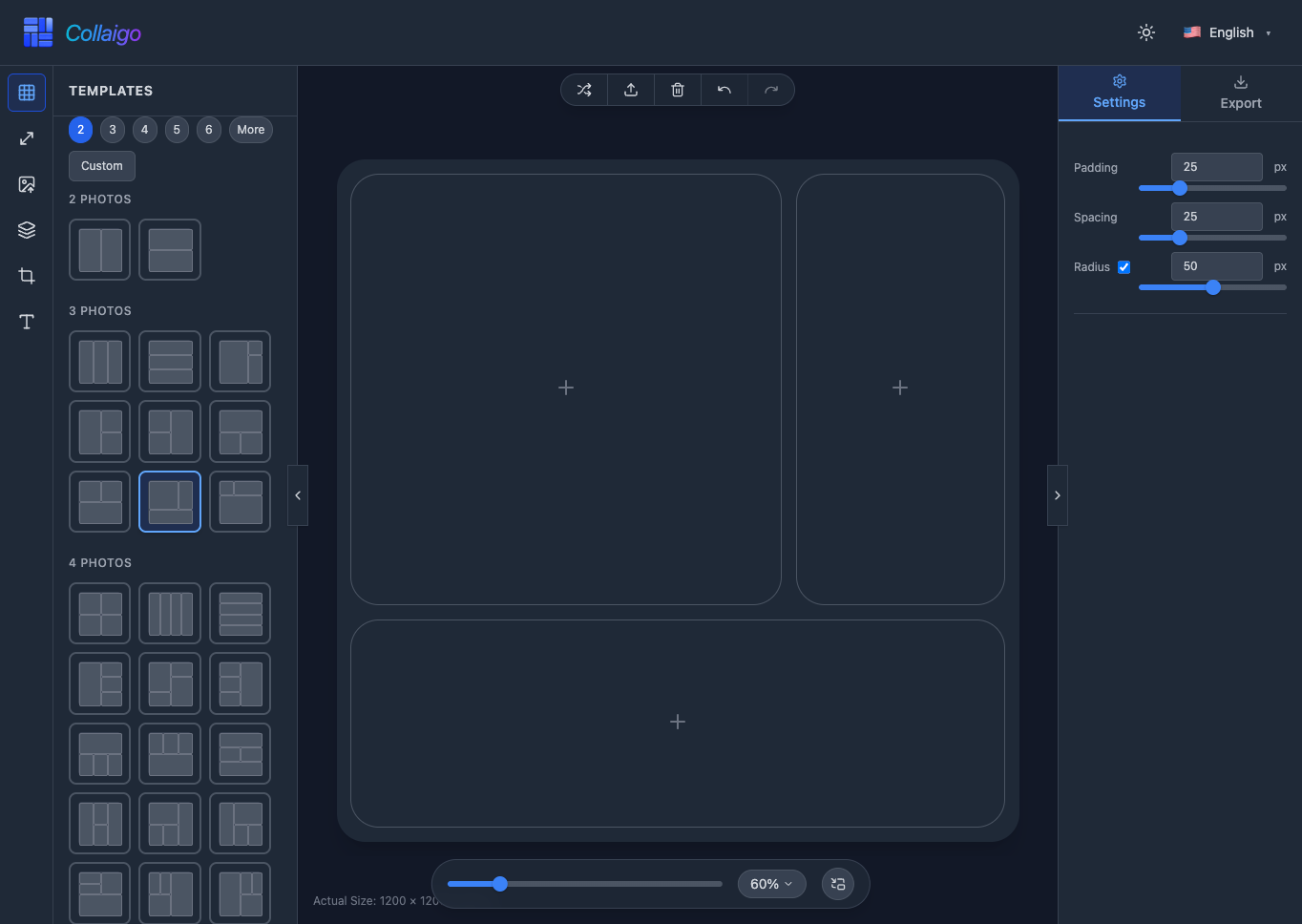
- تعدل القوالب الصور تلقائياً لتناسب التخطيط مع الحفاظ على جودة العرض المثلى.
- يمكنك التبديل بين القوالب في أي وقت - يتم الحفاظ على الصور دون الحاجة لإعادة التحميل.
- استخدم التنقل الرقمي للعثور على القوالب والتبديل بينها بسرعة، مما يعزز كفاءة العمل.
القوالب المخصصة
بالإضافة إلى القوالب المسبقة الإعداد، يمكنك إنشاء تخطيطات شبكية قابلة للتخصيص بالكامل. انقر على زر 『مخصص』 في شريط تنقل القوالب للدخول إلى واجهة القوالب المخصصة (انظر أدناه):
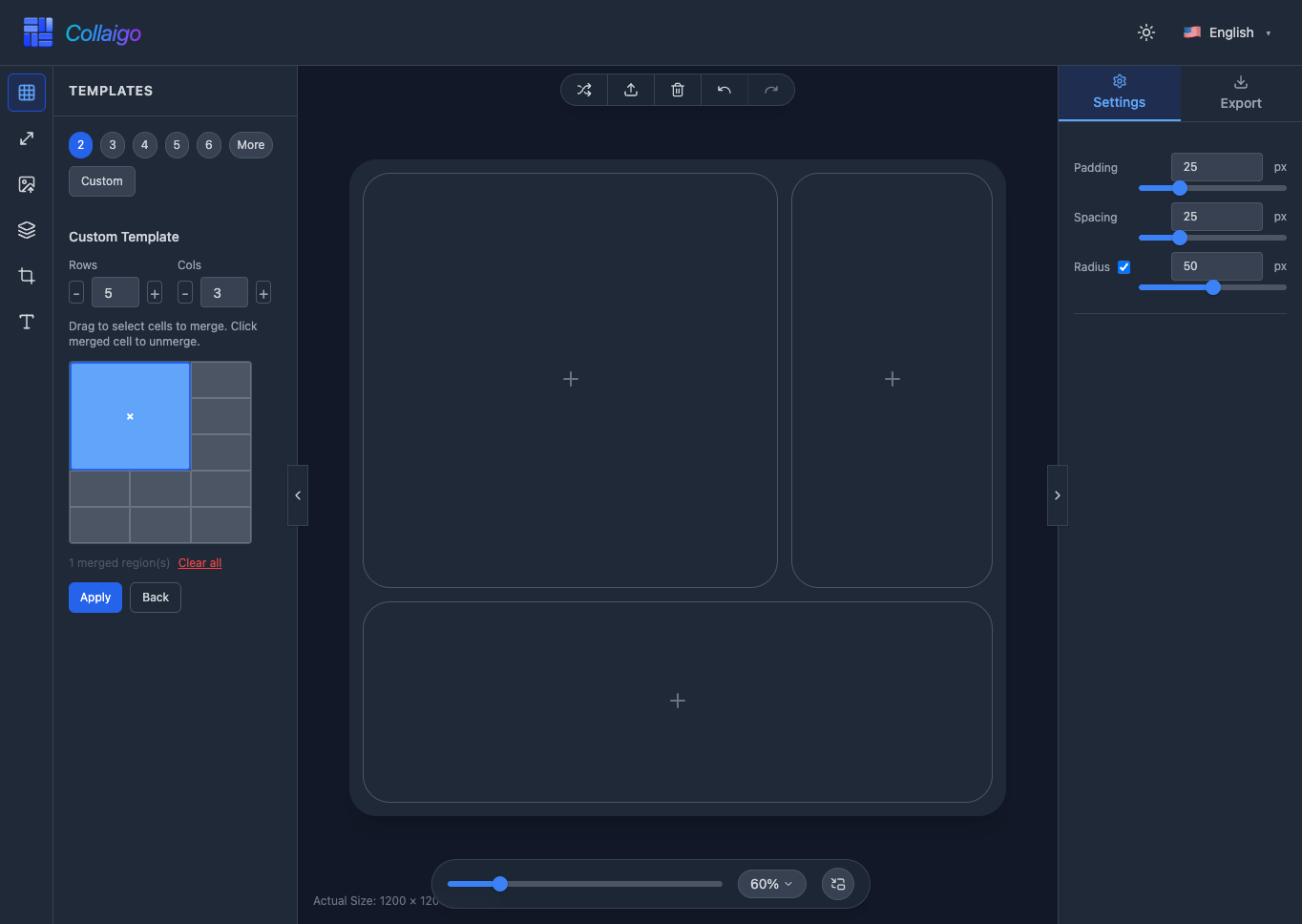
- قم بتعيين الصفوف والأعمدة بالنقر على أزرار 『+』 أو 『-』 في عناصر التحكم في الصفوف أو الأعمدة، أو بإدخال رقم في مربع الإدخال. يدعم تخطيط شبكي حتى 20x20.
- اسحب لتحديد الخلايا للدمج، وإنشاء تخطيطات غير منتظمة.
- انقر على الخلية المدمجة لإلغاء الدمج.
- انقر على 『مسح الكل』 لإزالة جميع المناطق المدمجة وإعادة تعيين الشبكة العادية بسرعة.
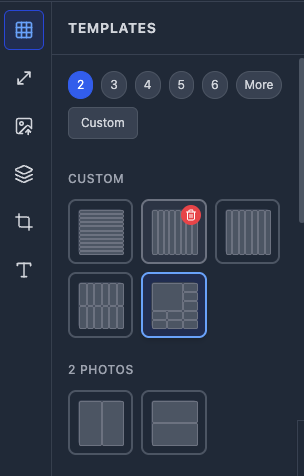
- انقر على 『تطبيق』 لحفظ القالب المخصص (انظر أدناه). عند التمرير فوق القالب المخصص، ستظهر زر الحذف، انقر عليه للحذف.
دمج الصور
يمكنك أيضاً إنشاء قالب مخصص لتنفيذ دمج الصور، حيث يدعم دمج حتى 20 صورة أفقياً أو عمودياً. لإنشاء صورة مدمجة عمودية 20x1، اتبع الخطوات التالية:
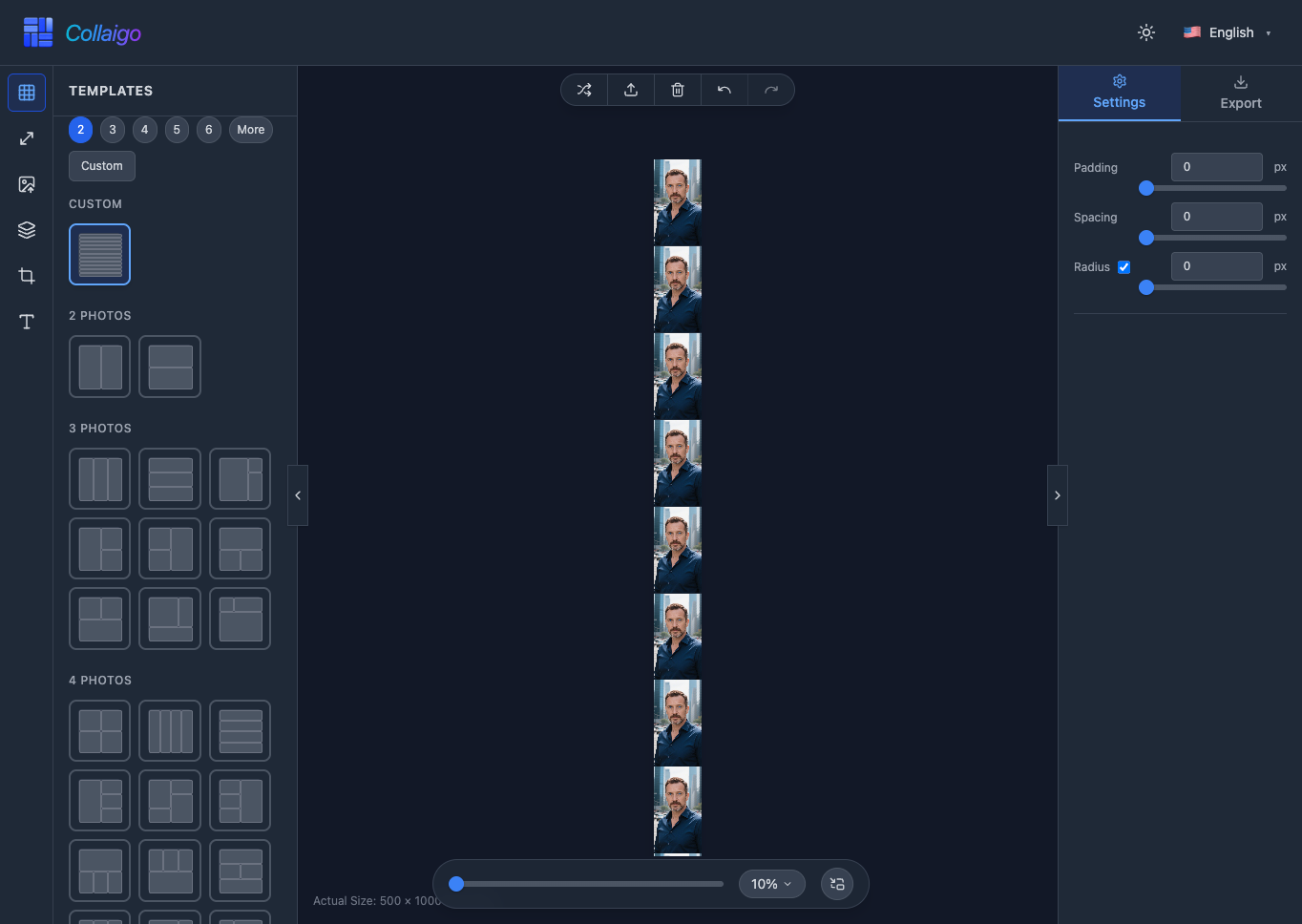
- قم بإنشاء وحفظ وتطبيق قالب مخصص 20x1.
- قم بإنشاء حجم لوحة مخصص بنسبة عرض إلى ارتفاع 1:20 (على سبيل المثال، 500x10000). احفظه ثم طبقه.
- قم بتعيين الحشو والتباعد ونصف القطر على 0.
- قم بتحميل الصور واحدة تلو الأخرى أو استورد الصور إلى مكتبة الصور ثم قم بتحميلها بنقرة واحدة.