Herramienta de texto
La herramienta de texto te permite añadir superposiciones de texto a tus collages. Puedes personalizar fuentes, colores, tamaños y aplicar varias opciones de estilo.
Materiales de fuente
Puedes usar fuentes preestablecidas del sistema o subir otras fuentes para lograr efectos de tipografía únicos.
Fuentes preestablecidas
Proporcionamos una rica selección de fuentes preestablecidas, incluyendo fuentes del sistema, fuentes serif, fuentes monoespaciadas, fuentes artísticas y más.
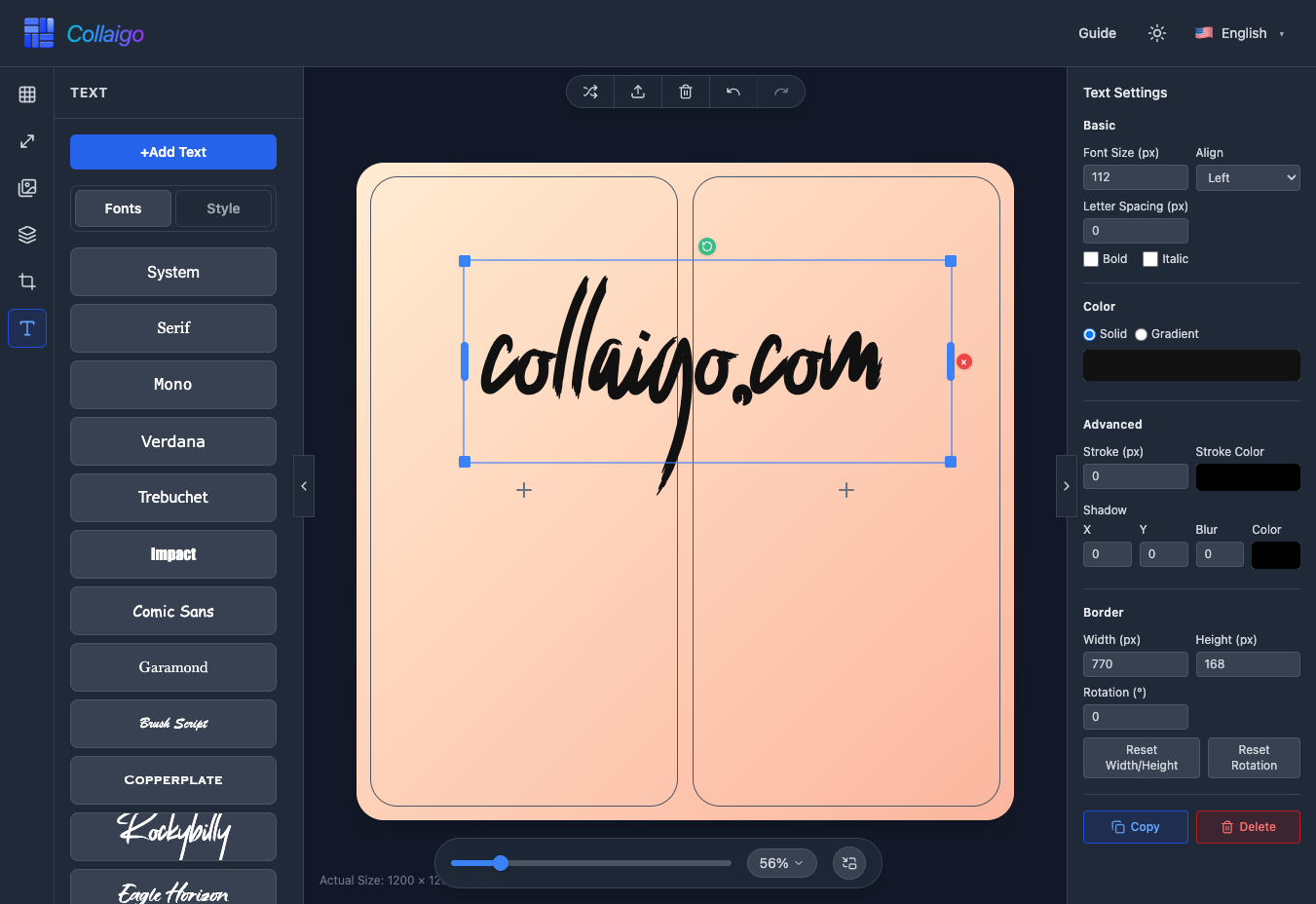
- Fuentes del sistema: System, Verdana, Trebuchet y otras fuentes del sistema comunes con buena compatibilidad.
- Fuentes serif: Serif, Garamond, etc., adecuadas para documentos formales y tipografía tradicional.
- Fuentes monoespaciadas: Mono, adecuadas para código y necesidades de tipografía monoespaciada.
- Fuentes artísticas: Rockybilly, Eagle Horizon, Flowmery, etc., añadiendo personalidad a los diseños.
- Fuentes multilingües: Soporte para chino (PingFang), japonés (Hiragino), coreano (Gothic Neo), ruso (Cyrillic Sans), árabe (Arabic Modern) y más.
- Haz clic en un botón de fuente para aplicarlo al elemento de texto actualmente seleccionado.
Fuentes personalizadas
Además de las fuentes preestablecidas, puedes subir archivos de fuente:
Todas las fuentes subidas por el usuario se almacenan solo en la caché local de tu navegador y no se suben al servidor.
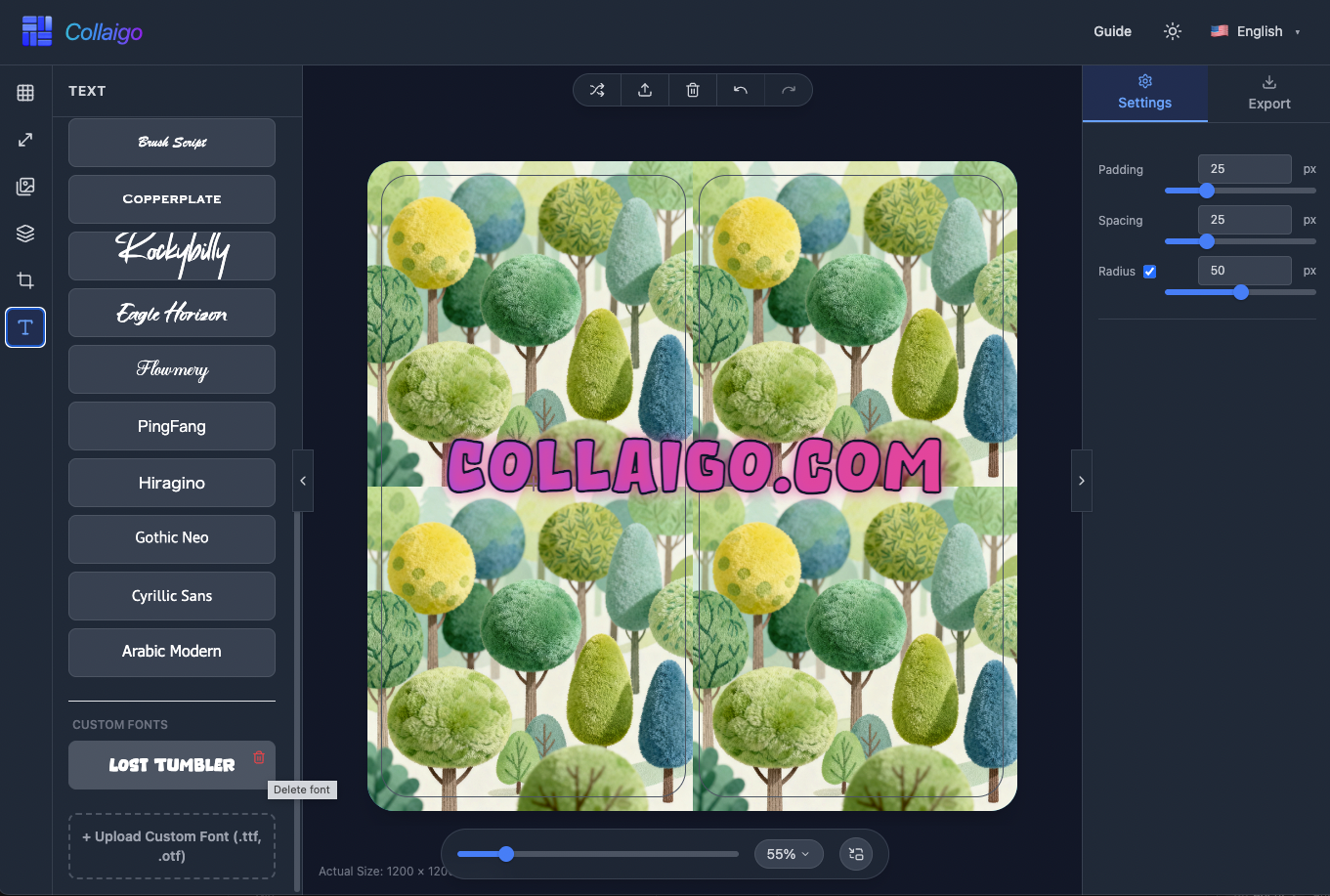
- Haz clic en el botón 『Subir fuente personalizada』 en la parte inferior de la barra de navegación izquierda, selecciona un archivo de fuente local .ttf o .otf.
- Las fuentes personalizadas subidas aparecerán en la sección 『Fuentes personalizadas』 de la lista de fuentes.
- Eliminar fuentes personalizadas: Haz clic en el icono de eliminar a la derecha de la fuente, confirma para eliminar.
Ajustes de texto
Después de aplicar una fuente, puedes hacer varios ajustes y configuraciones de estilo al texto.
Preajustes de estilo artístico
En la pestaña 『Estilo』 de la barra de navegación izquierda, proporcionamos ricos preajustes de estilo artístico para la aplicación con un clic de hermosos efectos de texto:
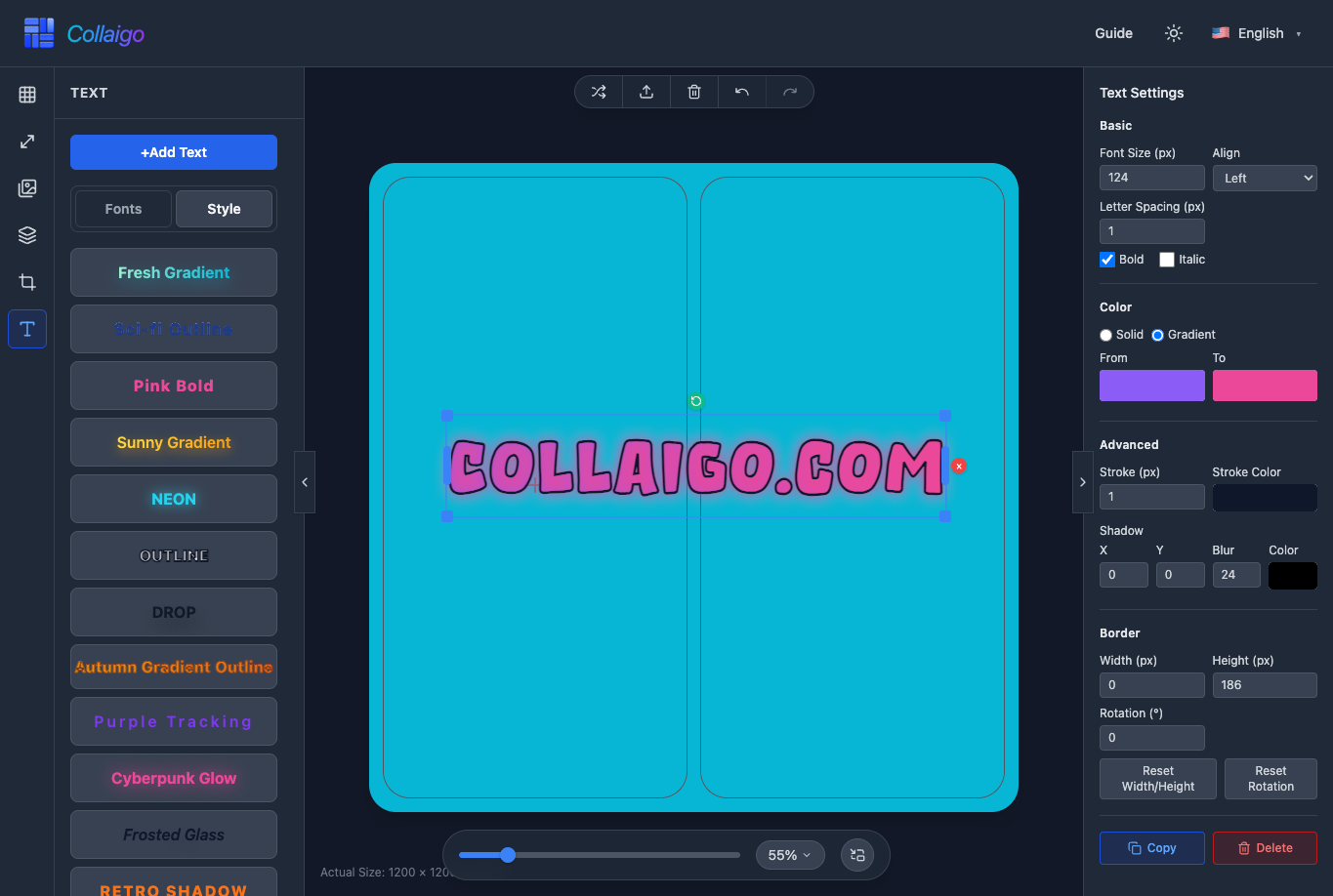
- Estilos de degradado: Degradado fresco, Degradado soleado, Contorno de degradado otoñal, Mezcla aurora, etc., añadiendo efectos de degradado coloridos al texto.
- Estilos de trazo: Contorno sci-fi, OUTLINE, etc., añadiendo efectos de trazo de contorno al texto.
- Efectos de sombra: DROP, SOMBRA RETRO, etc., añadiendo efectos de sombra dimensionales al texto.
- Efectos de brillo: NEON, Brillo cyberpunk, etc., añadiendo efectos de brillo geniales al texto.
- Estilos especiales: Negrita rosa, Seguimiento púrpura, Vidrio esmerilado, Serif de periódico, etc., proporcionando diversas opciones de estilo de texto.
- Haz clic en cualquier botón de preajuste de estilo para aplicarlo rápidamente al elemento de texto actualmente seleccionado sin ajustar manualmente los parámetros.
Ajustes básicos
En la pestaña 『Básico』, puedes ajustar las propiedades básicas del texto:
- 『Tamaño de fuente』: Establece el tamaño del texto (8-400px) para un control preciso de las dimensiones del texto.
- 『Alinear』: Elige alinear a la izquierda, centrar o alinear a la derecha para controlar la posición del texto en el lienzo.
- 『Espaciado de letras』: Ajusta el espaciado entre caracteres (-5 a 20px) para optimizar el diseño del texto.
- 『Negrita』, 『Cursiva』, 『Mayúsculas』: Aplica rápidamente efectos de estilo de texto.
Ajustes de color
En la pestaña 『Color』, puedes personalizar el color del texto y los efectos de relleno:
- 『Sólido』: Elige cualquier color del selector de color, o ingresa directamente un valor de color hexadecimal.
- 『Degradado』: Crea efectos de relleno degradado estableciendo colores de inicio y fin.
Ajustes avanzados
En la pestaña 『Avanzado』, puedes aplicar efectos de texto más ricos:
- 『Trazo』: Establece el ancho del trazo (px) y el color del trazo para añadir efectos de contorno al texto.
- 『Sombra』: Añade efectos de sombra de texto, desenfoque y color ajustables para mejorar la profundidad del texto.
Otros ajustes
Además de los ajustes anteriores, hay otras funciones:
- 『Borde』: Muestra el ancho, la altura y el ángulo de rotación del borde del elemento de texto. Puedes restablecer el ancho, la altura y el ángulo de rotación.
- 『Copiar』: Copia el elemento de texto actualmente seleccionado para pegarlo en otro lugar.
- 『Eliminar』: Elimina el elemento de texto actualmente seleccionado.
- Arrastra libremente elementos de texto en el lienzo para ajustar la posición y el tamaño para una tipografía precisa.