Ajustes de imagen
Cuando seleccionas una ranura de imagen, puedes ajustar varias propiedades de imagen en la barra lateral derecha. Estos ajustes te permiten afinar cómo aparece cada imagen en tu collage.
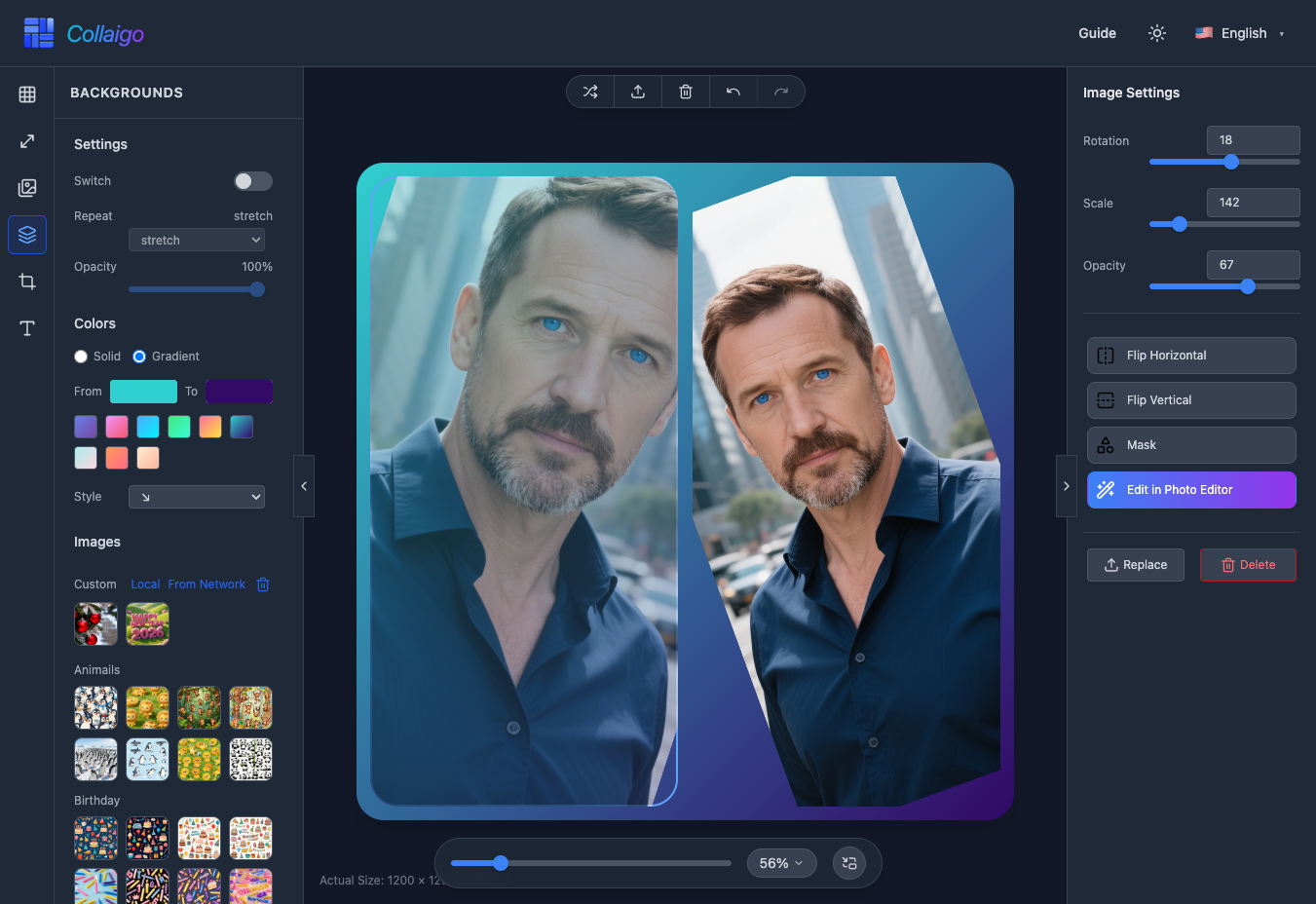
Ajustes básicos
En el panel de ajustes de imagen, puedes hacer ajustes básicos de posición y visualización en las imágenes.
- 『Rotación』: Ajusta el ángulo de rotación de la imagen (-180° a 180°) mediante el control deslizante o el campo de entrada para rotación en cualquier ángulo.
- 『Escala』: Ajusta la escala de la imagen (100%-350%) para ampliar o reducir imágenes para adaptarse al diseño del collage.
- 『Opacidad』: Ajusta la opacidad de la imagen (0%-100%) para efectos de desvanecimiento o mezcla con otros elementos.
Operaciones de volteo
Puedes voltear imágenes horizontal o verticalmente para crear efectos de espejo.
- 『Voltear horizontalmente』: Haz clic en el botón para voltear la imagen horizontalmente, creando un efecto de espejo adecuado para ajustar la orientación de la imagen.
- 『Voltear verticalmente』: Haz clic en el botón para voltear la imagen verticalmente, creando un efecto de espejo vertical.
Efectos de máscara
La función de máscara te permite aplicar varias máscaras de forma a las imágenes y ajustar el difuminado de bordes.
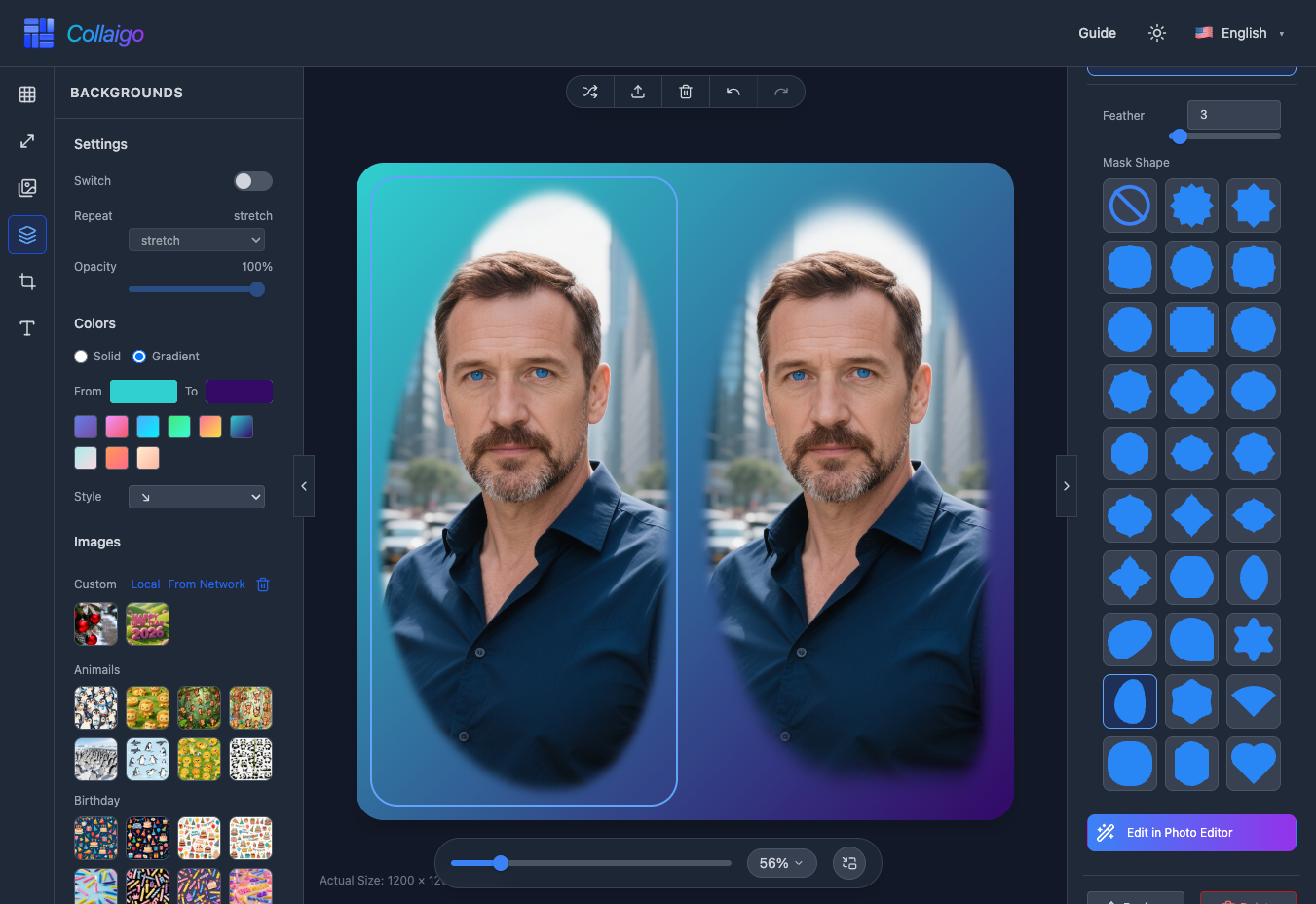
- Haz clic en el botón 『Máscara』 para expandir el panel de ajustes de máscara, donde puedes ajustar tanto la forma como los parámetros de difuminado.
- 『Máscara』->『Forma de máscara』: Elige entre varias formas preestablecidas. Proporcionamos 29 formas de máscara diferentes.
- 『Máscara』->『Difuminado』: Ajusta el difuminado de borde de la máscara (0-100). Valores más altos crean bordes más suaves para transiciones naturales.
Edición de imagen
『Editar en editor de fotos』: Haz clic en el botón para transferir la imagen actual al editor de fotos para operaciones de edición avanzadas como recorte, filtros y ajustes. Después de editar, puedes volver al collage para continuar creando.
Otras operaciones
Además de ajustar las propiedades de imagen, también puedes reemplazar o eliminar imágenes.
- 『Reemplazar』: Haz clic en el botón para seleccionar un nuevo archivo de imagen, reemplazando la imagen en la ranura actual mientras mantienes la configuración original sin cambios.
- 『Eliminar』: Haz clic en el botón para eliminar la imagen en la ranura actual, vaciando esa ranura.