Fondos
Los fondos añaden profundidad y estilo a tus collages. Puedes usar fondos de color sólido, degradados o de imagen.
Fondos de color
Fondo de color sólido
Haz clic en 『Color de fondo』->『Sólido』 para ver el panel de fondo de color sólido. Hay tres formas de configurarlo:
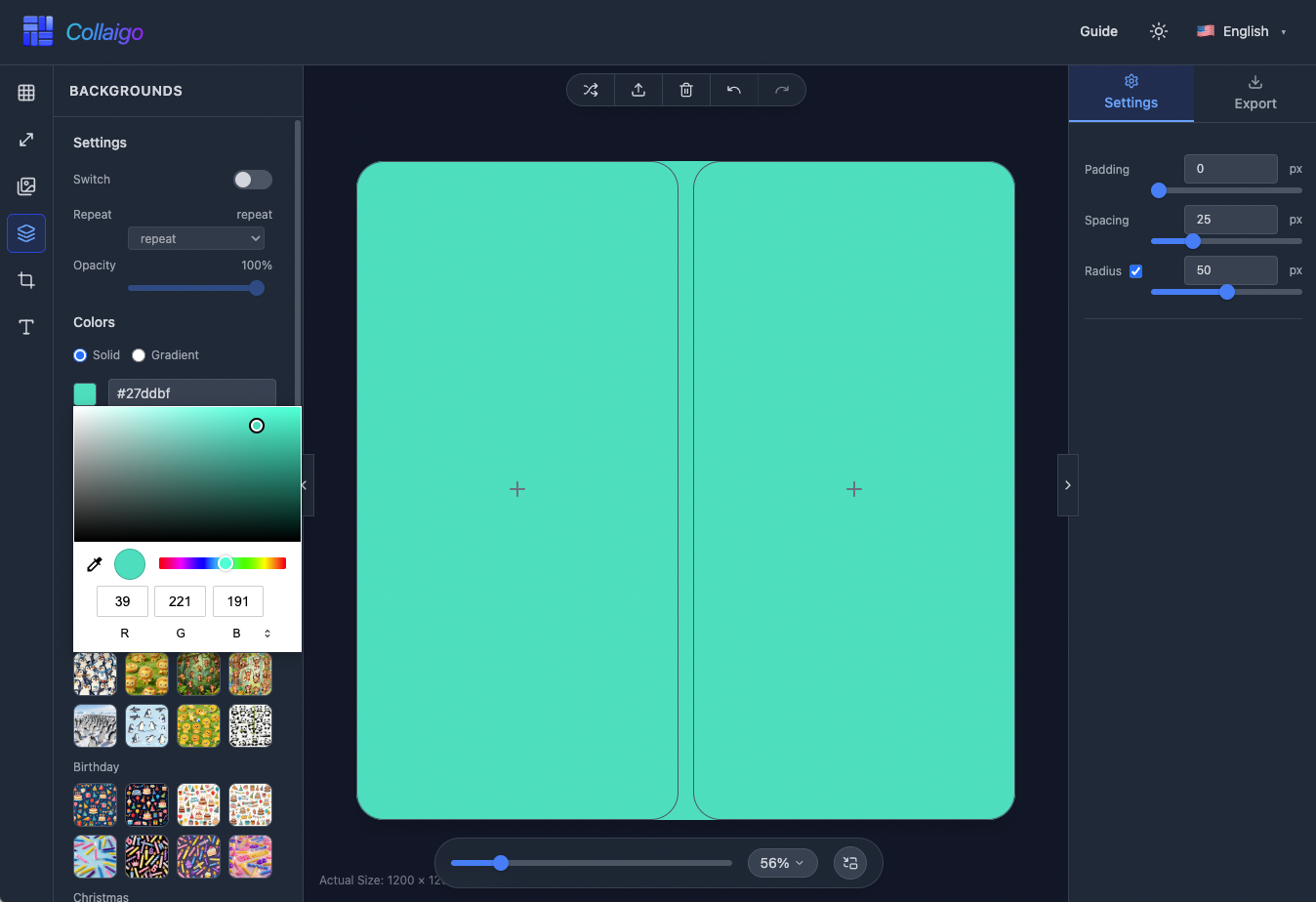
- Elige entre colores preestablecidos: blanco, negro, rojo, naranja, amarillo, verde, cian, azul, púrpura y otros colores comunes.
- Usa el selector de color para personalizar cualquier color.
- Ingresa directamente un valor de color hexadecimal (por ejemplo, #ffffff) para una configuración rápida.
Fondo degradado
Haz clic en 『Color de fondo』->『Degradado』 para ver el panel de fondo degradado. Hay 2 formas de configurarlo:
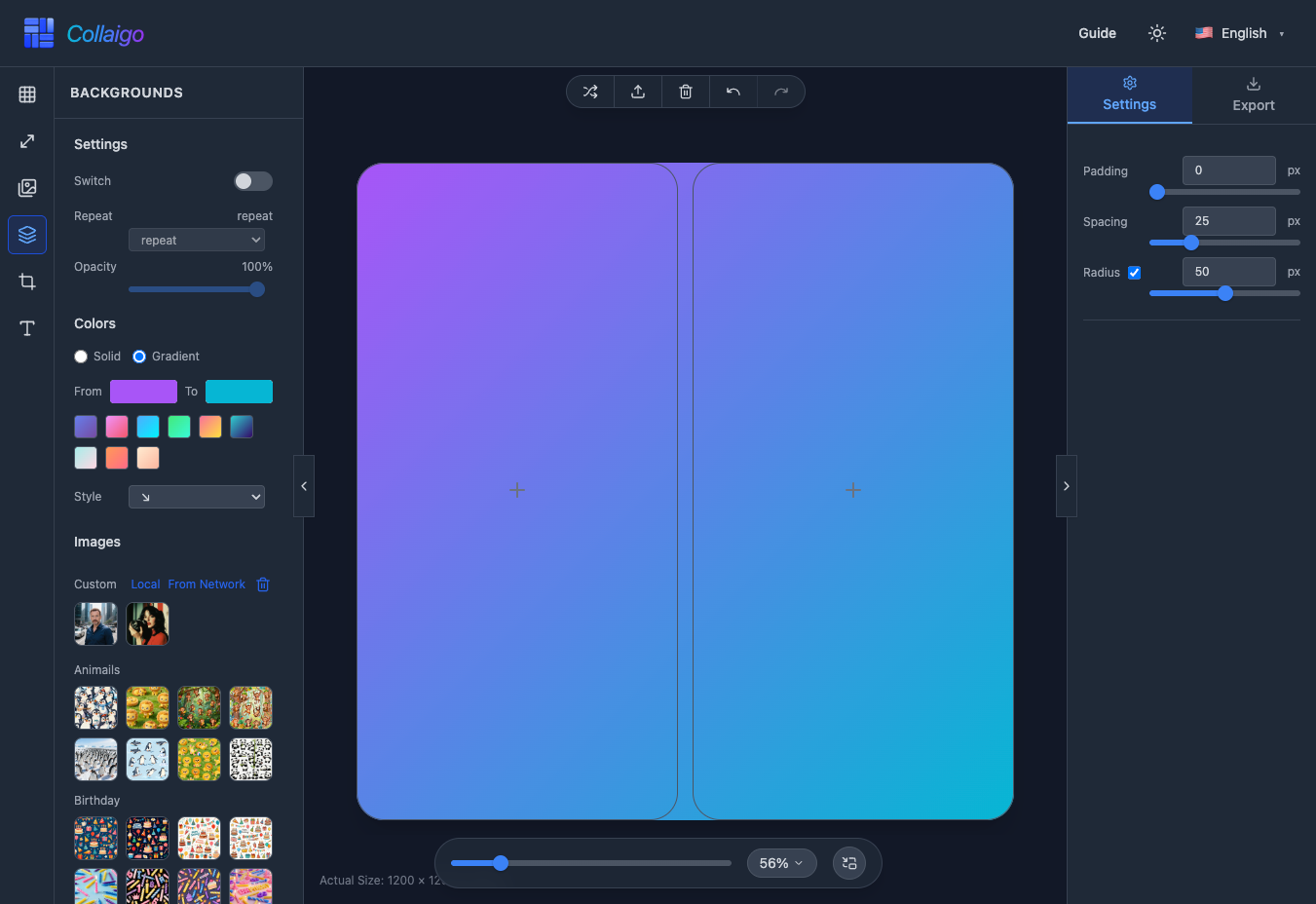
- Elige entre degradados preestablecidos: Sueño púrpura, Sueño rosa, Azul cielo, Menta fresca, Atardecer, Mar profundo y muchos otros degradados hermosos.
- Degradado personalizado: selecciona colores de inicio y fin.
- También puedes elegir la dirección del degradado del menú desplegable 『Estilo』: de izquierda a derecha, de arriba a abajo, de abajo izquierda a arriba derecha, o de arriba izquierda a abajo derecha.
Fondos de imagen
Materiales de fondo de imagen
Puedes usar imágenes como fondos de collage. Puedes usar materiales oficiales o elegir imágenes de fondo personalizadas: cargar desde local o descargar directamente desde la red.
NOTE
Todos los fondos personalizados se almacenan solo en la caché local de tu navegador (IndexedDB) y no se suben al servidor.
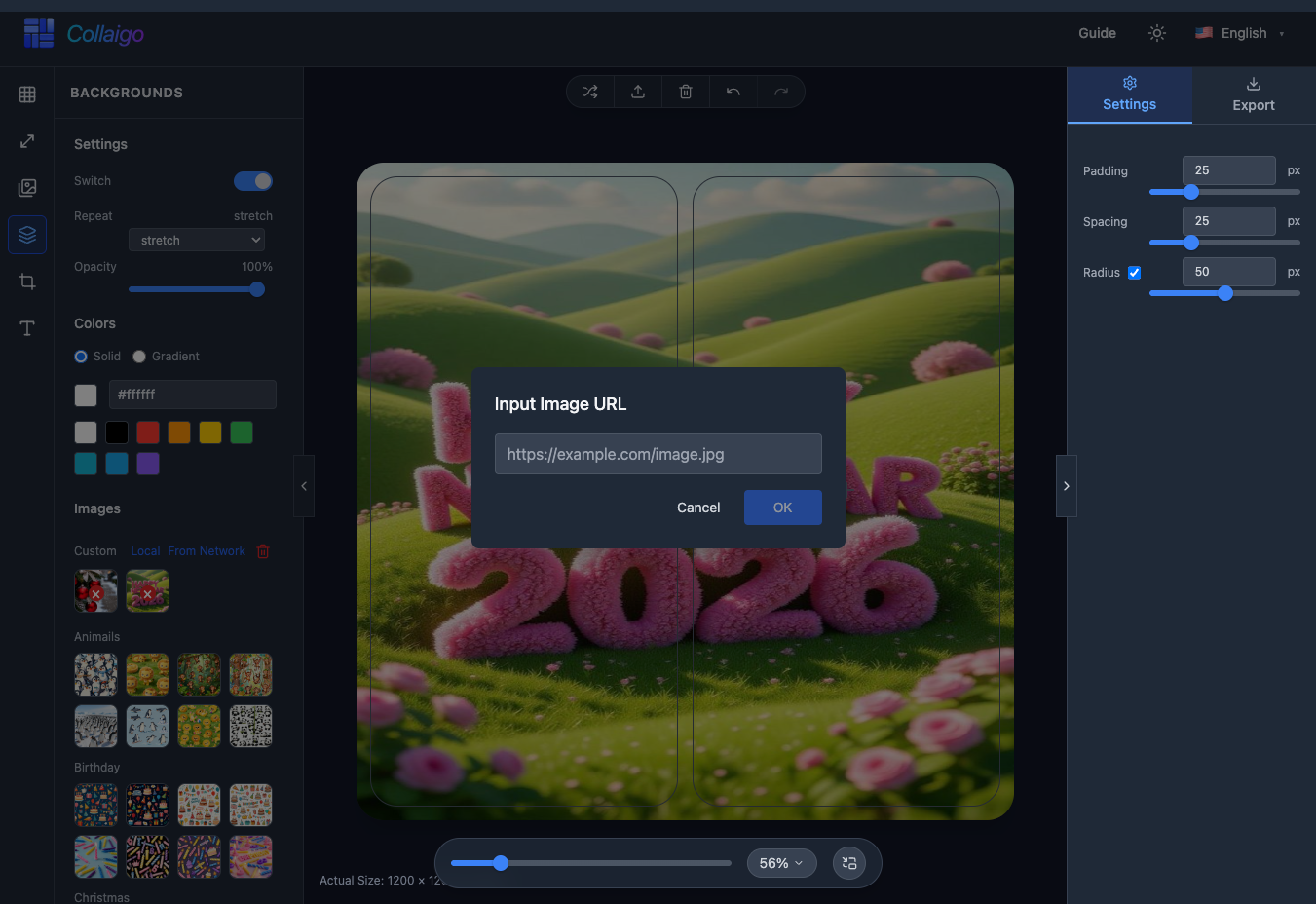
- Los materiales oficiales proporcionan imágenes de fondo para varios temas, incluyendo: Animales, Cumpleaños, Navidad, Paisaje y más.
- Cargar desde local: Haz clic en 『Imagen de fondo』->『Personalizado』->『Local』, abre el cuadro de diálogo para seleccionar archivos locales y agregarlos a la lista de imágenes de fondo.
- Descargar desde la red: Haz clic en 『Imagen de fondo』->『Personalizado』->『Red』, ingresa la URL de la imagen para descargar la imagen localmente.
- Haz clic en el icono de eliminar a la derecha de 『Imagen de fondo』->『Personalizado』 para entrar en modo de eliminación, luego haz clic en la miniatura de fondo que deseas eliminar.
Ajustes de fondo de imagen
Después de aplicar un fondo de imagen, puedes configurar la imagen de fondo.
- 『Ajustes』->『Cambiar』: Habilita o deshabilita el fondo de imagen en cualquier momento.
- 『Ajustes』->『Modo de repetición』: Elige estirar (llenar todo el lienzo) o repetir (repetir patrón).
- 『Ajustes』->『Opacidad』: Ajusta la opacidad de la imagen de fondo (10%-100%) para mezclar con fondos de color.