Текстовый инструмент
Текстовый инструмент позволяет добавлять текстовые наложения к вашим коллажам. Вы можете настроить шрифт, цвет, размер и применить различные стилистические опции.
Материалы шрифтов
Вы можете использовать системные предустановленные шрифты или загрузить другие шрифты для получения уникальных типографских эффектов.
Предустановленные шрифты
Мы предлагаем богатый выбор предустановленных шрифтов, включая системные шрифты, шрифты с засечками, моноширинные шрифты, художественные шрифты и другие.
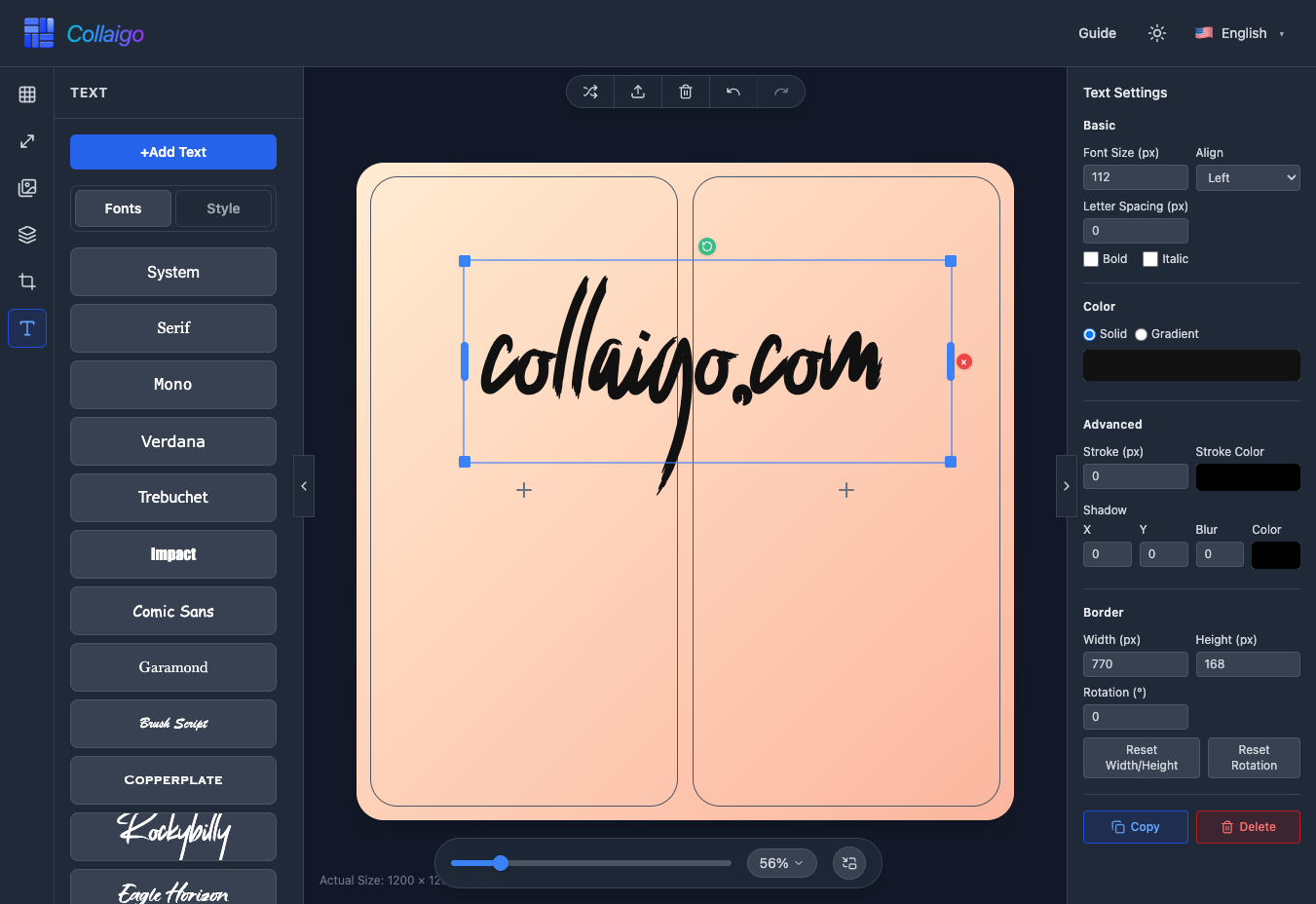
- Системные шрифты: System, Verdana, Trebuchet и другие совместимые общие системные шрифты.
- Шрифты с засечками: Serif, Garamond и другие, подходящие для официальных документов и традиционной типографики.
- Моноширинные шрифты: Mono, подходящие для кода и требований моноширинной типографики.
- Художественные шрифты: Rockybilly, Eagle Horizon, Flowmery и другие, добавляющие индивидуальность вашему дизайну.
- Многоязычные шрифты: поддержка китайского (PingFang), японского (Hiragino), корейского (Gothic Neo), русского (Cyrillic Sans), арабского (Arabic Modern) и других.
- Нажмите на кнопку шрифта, чтобы применить его к текущему выбранному текстовому элементу.
Пользовательские шрифты
Помимо предустановленных шрифтов, вы можете загрузить файлы шрифтов:
Все шрифты, загруженные пользователем, хранятся только в локальном кэше браузера и не загружаются на сервер.
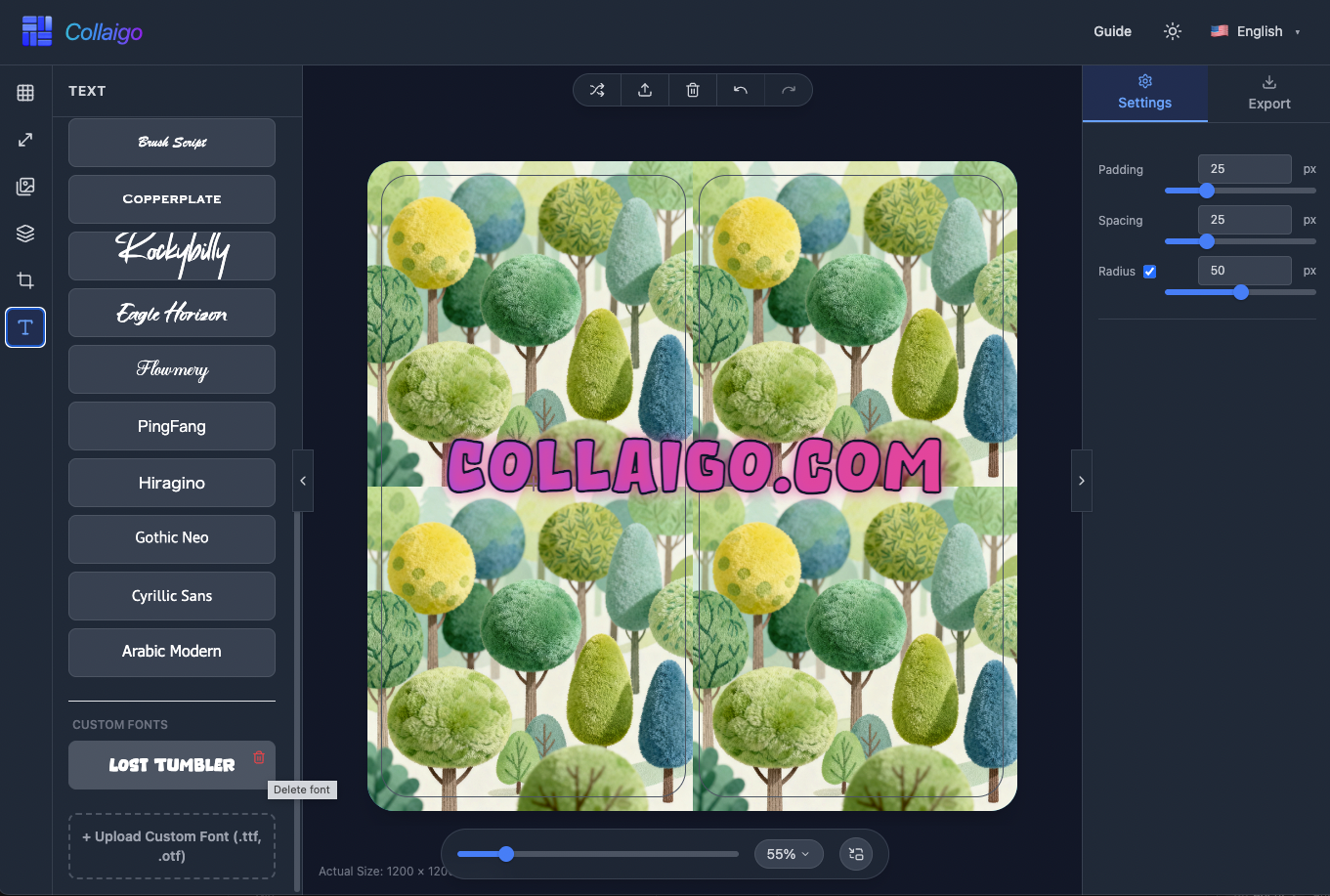
- Нажмите кнопку 『Загрузить пользовательский шрифт』 в нижней части левой панели навигации и выберите локальный файл шрифта .ttf или .otf.
- Загруженные пользовательские шрифты отображаются в разделе 『Пользовательские шрифты』 списка шрифтов.
- Удаление пользовательского шрифта: нажмите иконку удаления справа от шрифта и подтвердите, чтобы удалить.
Настройки текста
После применения шрифта вы можете выполнить различные стилистические настройки и настройки для текста.
Предустановки художественного стиля
На вкладке 『Стиль』 левой панели навигации мы предоставляем богатые предустановки художественного стиля, которые позволяют применять красивые текстовые эффекты одним кликом:
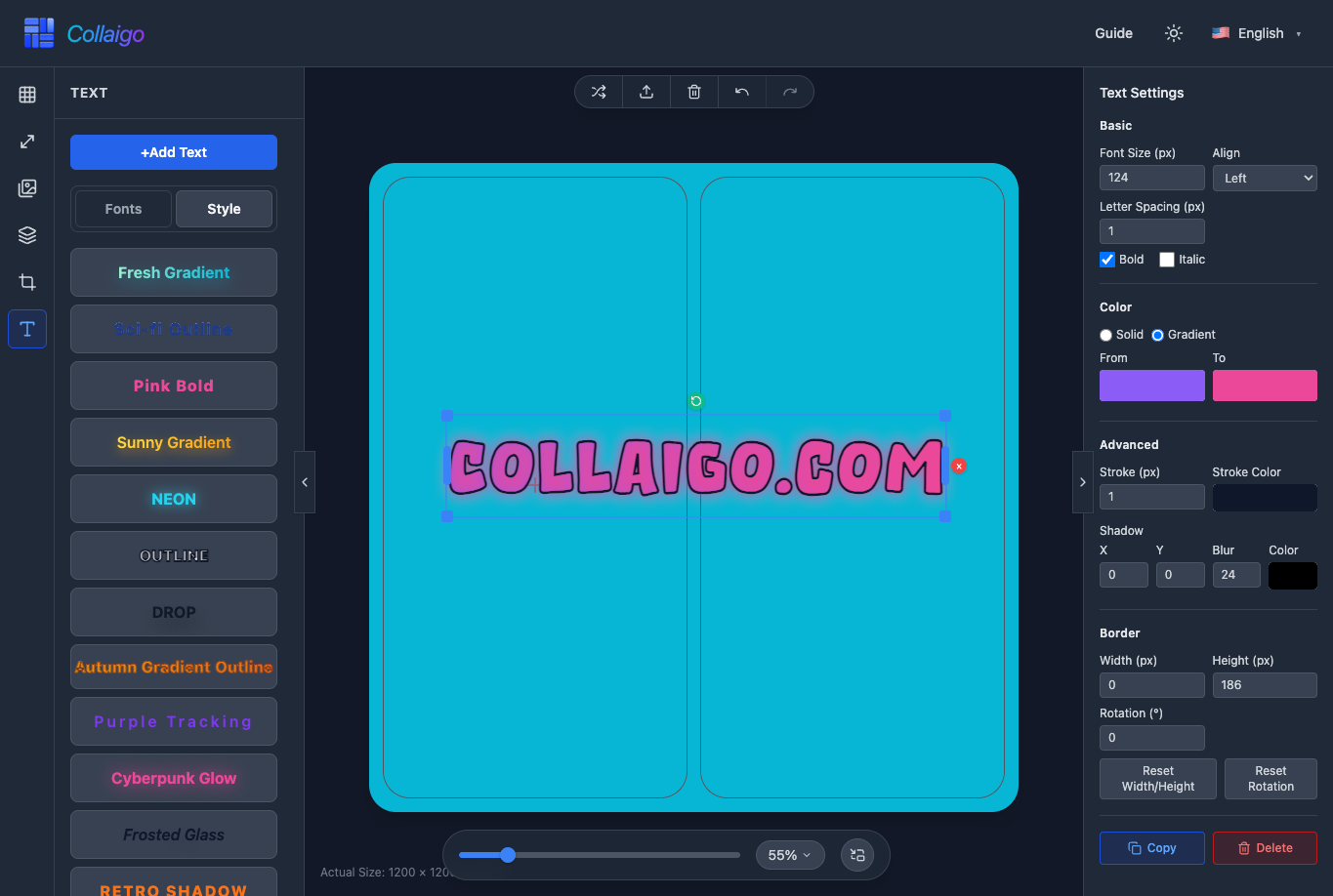
- Стили градиента: свежий градиент, веселый градиент, осенний градиент с обводкой, смешение авроры и другие, добавляющие красочные градиентные эффекты к тексту.
- Стили обводки: научно-фантастическая обводка, OUTLINE и другие, добавляющие эффекты обводки к тексту.
- Эффекты тени: DROP, RETRO SHADOW и другие, добавляющие трехмерные эффекты тени к тексту.
- Эффекты свечения: NEON, киберпанк-свечение и другие, добавляющие потрясающие эффекты свечения к тексту.
- Специальные стили: розовый жирный, фиолетовый трекинг, матовое стекло, газетная serif и другие, предоставляющие различные варианты стилей текста.
- Нажмите на любую кнопку предустановки стиля, чтобы быстро применить ее к текущему выбранному текстовому элементу без ручной настройки параметров.
Базовые настройки
На вкладке 『Базовые』 вы можете настроить основные свойства текста:
- 『Размер шрифта』: установите размер текста (8-400px) для точного контроля размера текста.
- 『Выравнивание』: выберите выравнивание слева, по центру или справа для управления положением текста на холсте.
- 『Межбуквенный интервал』: настройте интервал между символами (-5~20px) для оптимизации макета текста.
- 『Жирный』, 『Курсив』, 『Прописные』: быстро примените эффекты стиля текста.
Настройки цвета
На вкладке 『Цвет』 вы можете настроить цвет текста и эффекты заливки:
- 『Сплошной』: выберите любой цвет из цветовой палитры или введите значение цвета в формате HEX напрямую.
- 『Градиент』: установите начальный и конечный цвета, чтобы создать эффект градиентной заливки.
Дополнительные настройки
На вкладке 『Дополнительно』 вы можете применить более богатые текстовые эффекты:
- 『Обводка』: установите ширину обводки (px) и цвет обводки, чтобы добавить эффект обводки к тексту.
- 『Тень』: добавьте эффект тени текста и настройте размытие и цвет тени для улучшения глубины текста.
Другие настройки
Помимо вышеуказанных настроек, есть и другие функции:
- 『Рамка』: отображает ширину, высоту и угол поворота текстового элемента. Вы можете сбросить ширину, высоту и угол поворота.
- 『Копировать』: скопируйте текущий выбранный текстовый элемент для вставки в другое место.
- 『Удалить』: удалите текущий выбранный текстовый элемент.
- Свободно перетаскивайте текстовые элементы на холсте для настройки положения и размера, реализуя точную типографику.