Настройки изображения
При выборе слота изображения вы можете настроить различные свойства изображения в правой боковой панели. Эти настройки позволяют точно настроить способ отображения каждого изображения в коллаже.
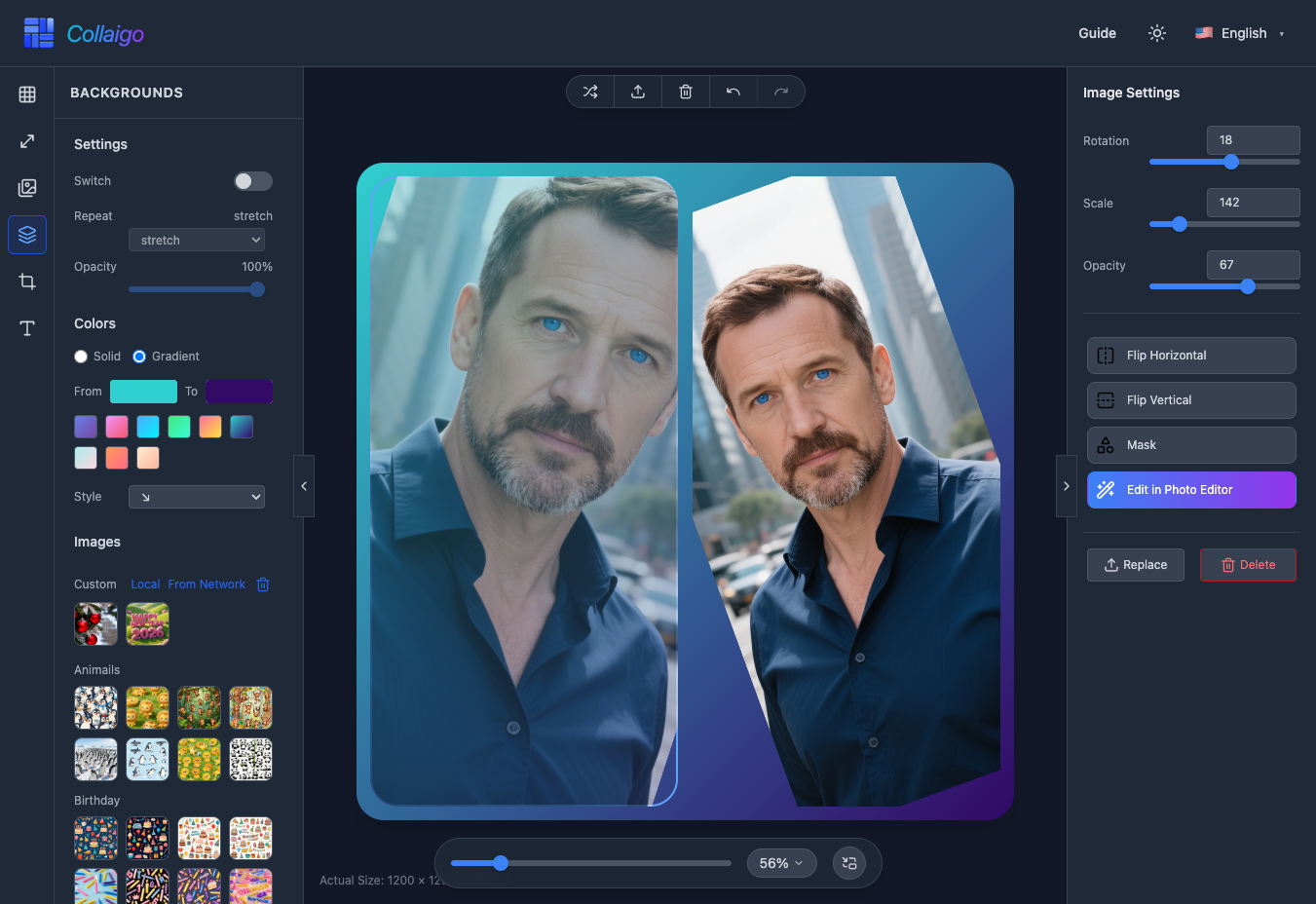
Базовые настройки
На панели настроек изображения вы можете выполнить базовые настройки положения и отображения изображения.
- 『Поворот』: настройте угол поворота изображения (-180°~180°) через слайдер или поле ввода, позволяя поворачивать на любой угол.
- 『Масштаб』: настройте масштабирование изображения (100%-350%), чтобы увеличить или уменьшить изображение в соответствии с макетом коллажа.
- 『Непрозрачность』: настройте непрозрачность изображения (0%-100%) для реализации эффекта затухания или смешивания с другими элементами.
Операции отражения
Вы можете отразить изображение по горизонтали или вертикали, чтобы создать зеркальный эффект.
- 『Отразить по горизонтали』: нажмите кнопку, чтобы отразить изображение по горизонтали, создавая зеркальный эффект, подходящий для настройки направления изображения.
- 『Отразить по вертикали』: нажмите кнопку, чтобы отразить изображение по вертикали, создавая вертикальный зеркальный эффект.
Эффекты маски
Функция маски позволяет применять маски различных форм к изображению и настраивать растушевку краев.
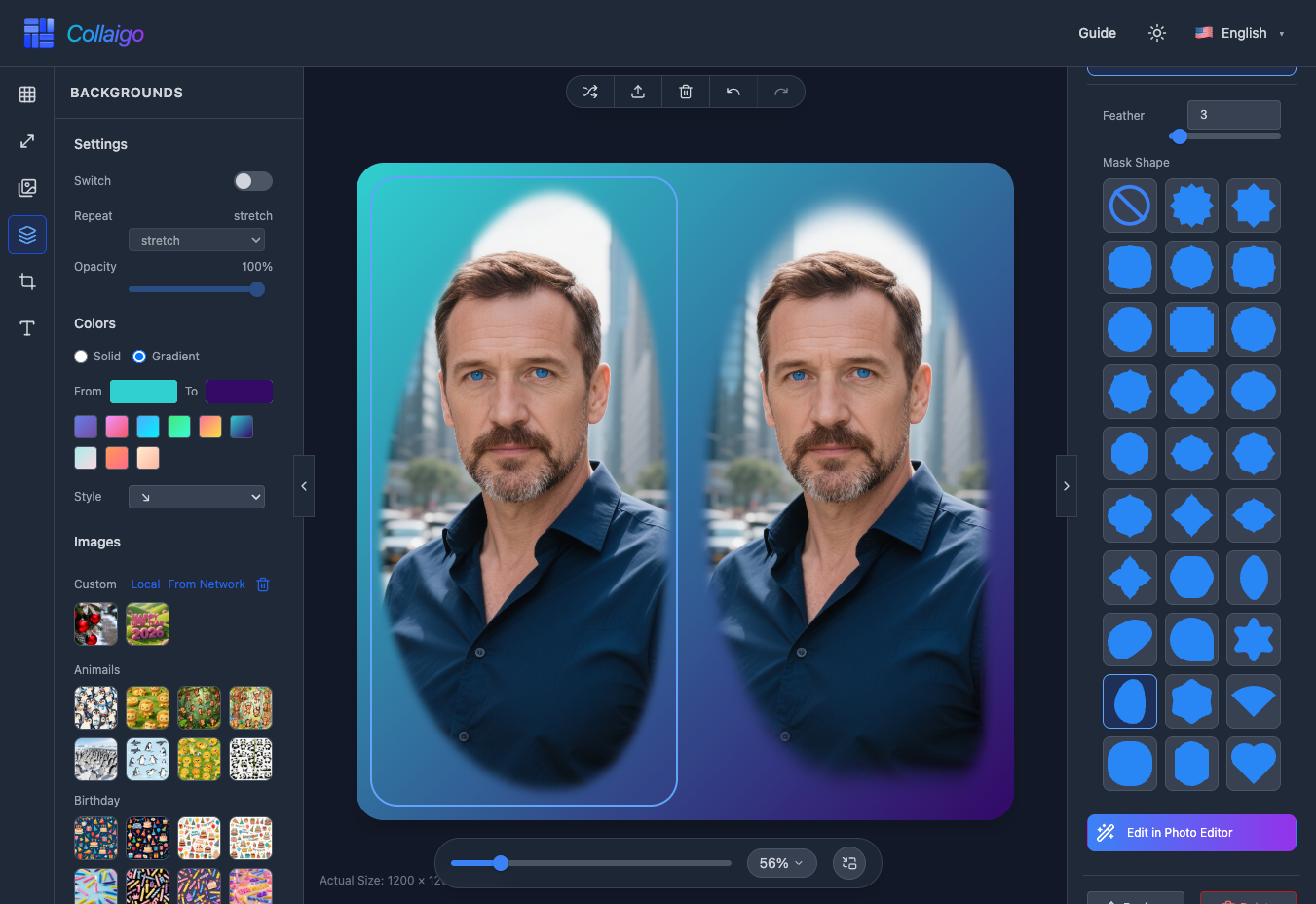
- Нажмите кнопку 『Маска』, чтобы развернуть панель настроек маски, где вы можете настроить как форму, так и параметры растушевки.
- 『Маска』->『Форма маски』: выберите из множества предустановленных форм. Мы предоставляем 29 различных форм масок.
- 『Маска』->『Растушевка』: настройте растушевку краев маски (0-100). Чем больше значение, тем мягче края для более естественного перехода.
Редактирование изображения
『Редактировать в фоторедакторе』: нажмите кнопку, чтобы отправить текущее изображение в фоторедактор, где вы можете выполнить расширенные операции редактирования, такие как обрезка, фильтры, настройки и другие. После редактирования вернитесь в коллаж, чтобы продолжить создание.
Другие операции
Помимо настройки свойств изображения, вы также можете заменить или удалить изображение.
- 『Заменить』: нажмите кнопку, чтобы выбрать новый файл изображения, заменяя изображение в текущем слоте без изменения исходных настроек.
- 『Удалить』: нажмите кнопку, чтобы удалить изображение в текущем слоте и очистить этот слот.