Фоны
Фоны добавляют глубину и стиль вашим коллажам. Вы можете использовать однотонные фоны, градиентные фоны или фоновые изображения.
Цветовые фоны
Однотонный фон
Нажмите 『Цвет фона』->『Сплошной』, чтобы отобразить панель однотонного фона. Есть три способа настройки:
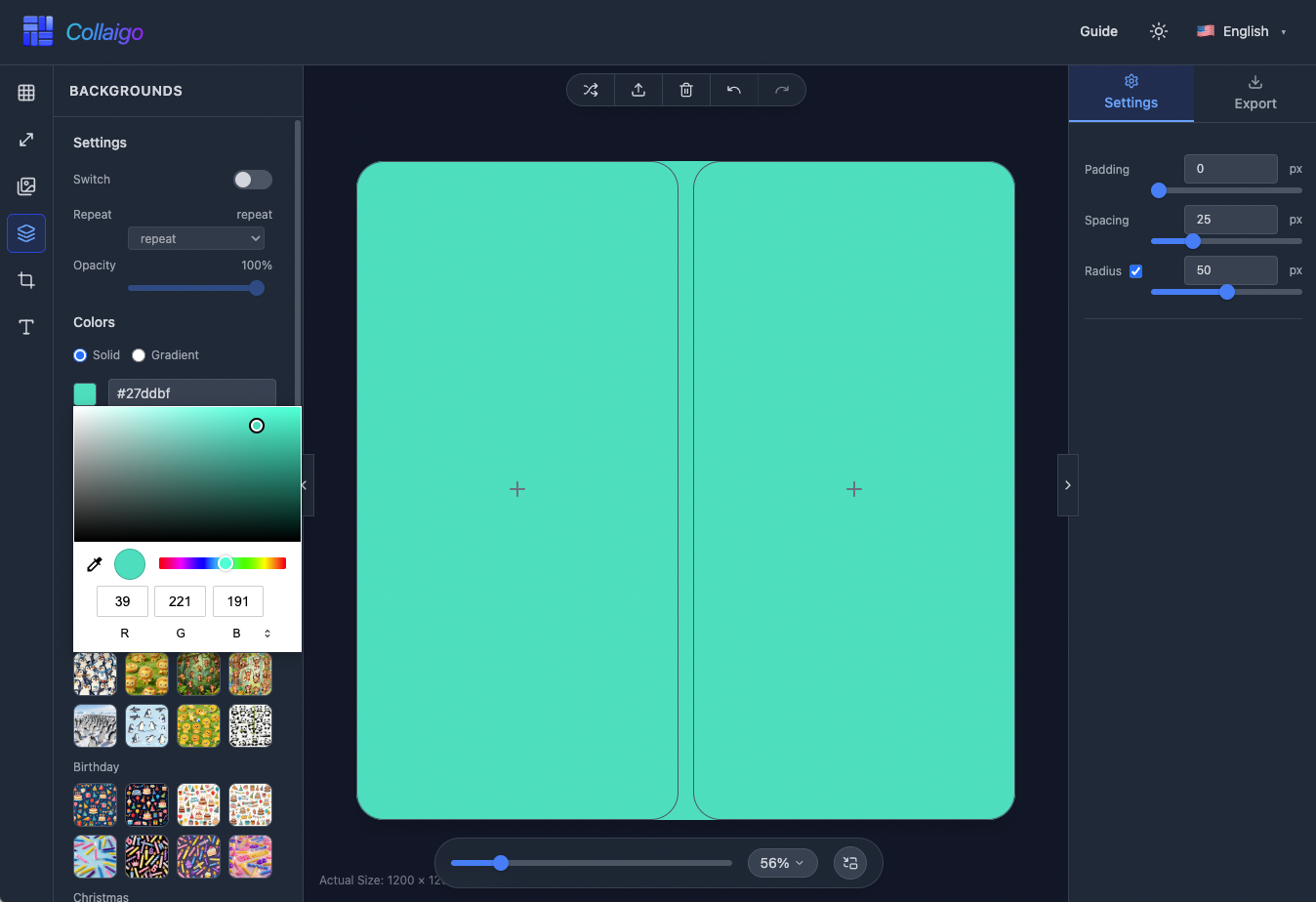
- Выберите из предустановленных цветов: белый, черный, красный, оранжевый, желтый, зеленый, бирюзовый, синий, фиолетовый и другие распространенные цвета.
- Используйте цветовую палитру для настройки любого цвета.
- Введите значение цвета в формате HEX (например, #ffffff) напрямую для быстрой настройки.
Градиентный фон
Нажмите 『Цвет фона』->『Градиент』, чтобы отобразить панель градиентного фона. Есть два способа настройки:
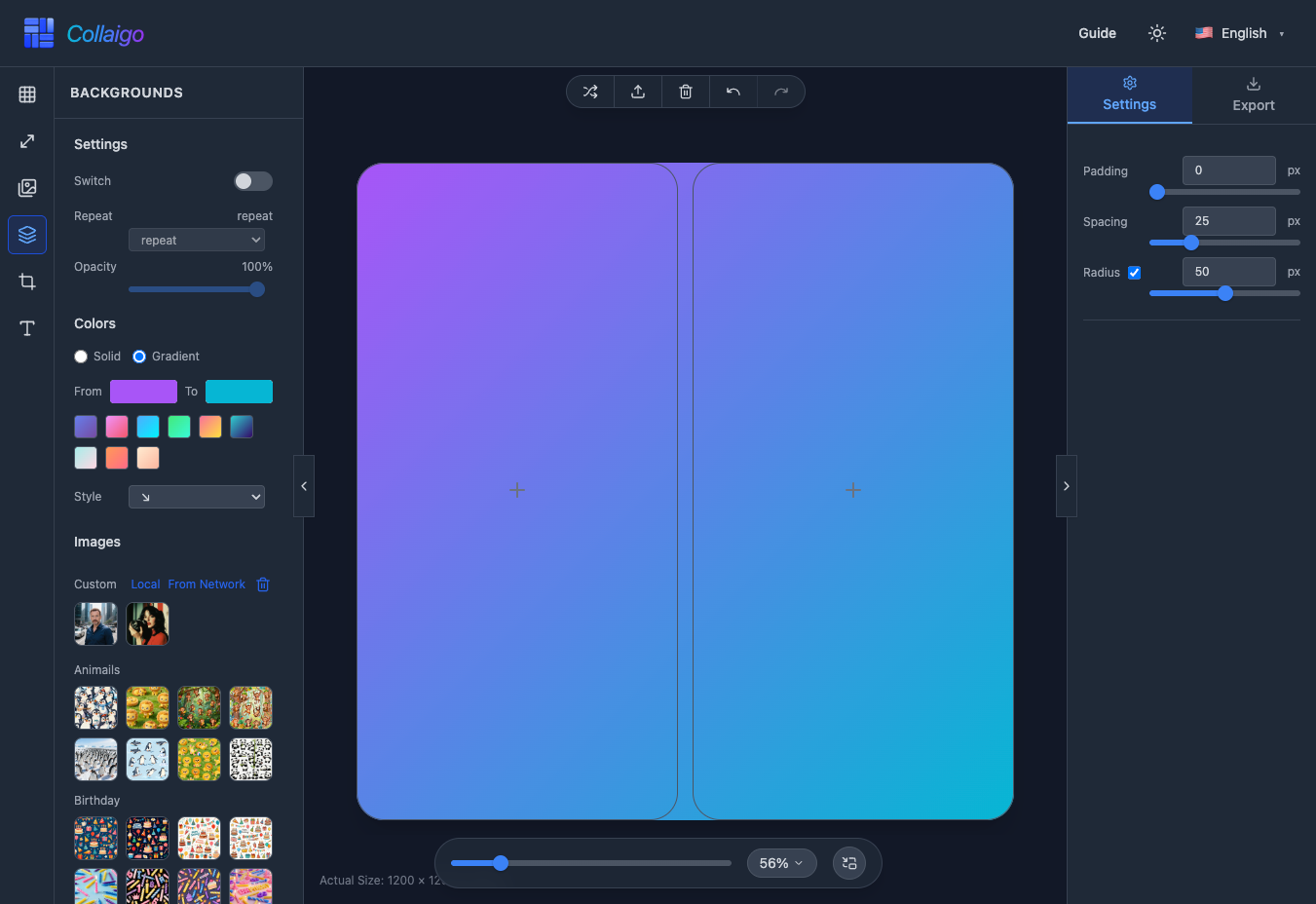
- Выберите из предустановленных градиентов: фиолетовая мечта, розовая мечта, небесно-голубой, мятная свежесть, закат, глубокое море и многие другие красивые градиенты.
- Пользовательский градиент: выберите начальный и конечный цвета.
- Вы также можете выбрать направление градиента из выпадающего меню 『Стиль』: слева направо, сверху вниз, снизу слева вверх справа или сверху слева вниз справа.
Фоновые изображения
Материалы фоновых изображений
Вы можете использовать изображения в качестве фона коллажа. Вы можете использовать официальные материалы или выбрать пользовательское фоновое изображение: загрузить с локального устройства или напрямую загрузить из сети.
NOTE
Все пользовательские фоны хранятся только в локальном кэше браузера (IndexedDB) и не загружаются на сервер.
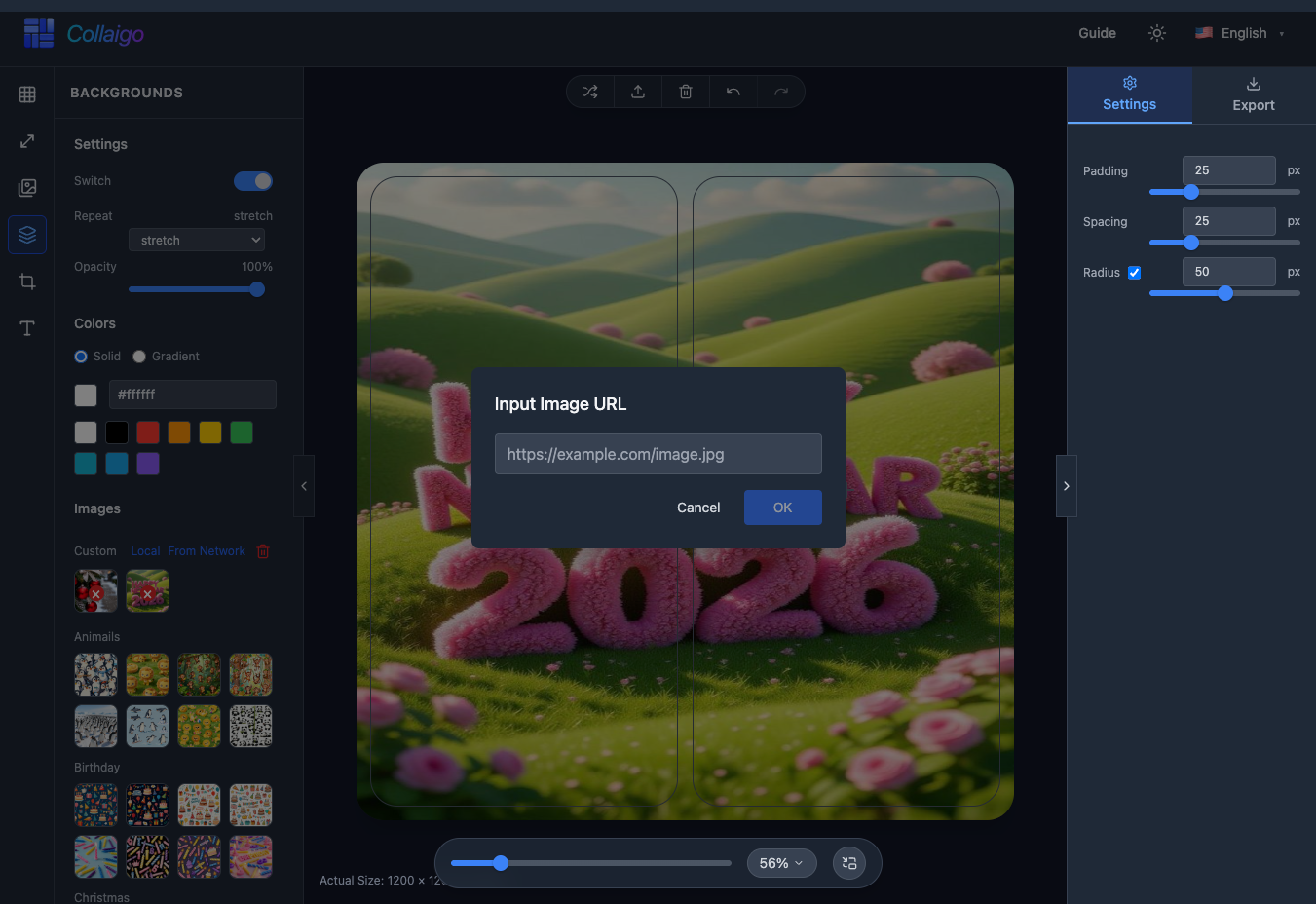
- Официальные материалы предоставляют фоновые изображения различных тем, таких как животные, дни рождения, Рождество, пейзажи и другие.
- Загрузка с локального устройства: нажмите 『Фоновое изображение』->『Пользовательский』->『Локальные』 и откройте диалоговое окно, чтобы выбрать локальный файл и добавить его в список фоновых изображений.
- Загрузка из сети: нажмите 『Фоновое изображение』->『Пользовательский』->『Из сети』 и введите URL изображения, чтобы загрузить изображение локально.
- Нажмите иконку удаления справа от 『Фоновое изображение』->『Пользовательский』, чтобы войти в режим удаления, затем нажмите на миниатюру фона, которую хотите удалить.
Настройки фонового изображения
После применения фонового изображения вы можете настроить фоновое изображение.
- 『Настройки』->『Переключить』: вы можете включить или выключить фоновое изображение в любое время.
- 『Настройки』->『Режим повторения』: выберите растяжение (заполнение всего холста) или повторение (повторение паттерна).
- 『Настройки』->『Непрозрачность』: настройте непрозрачность фонового изображения (10%-100%), чтобы смешать его с цветовым фоном.