Arrières‑plans
Les arrières‑plans ajoutent de la profondeur et du style à vos collages. Vous pouvez utiliser des couleurs unies, des arrières‑plans dégradés ou des arrières‑plans d'image.
Arrières‑plans de couleur
Arrière‑plan couleur unie
Cliquez sur 『Couleur d'arrière‑plan』->『Uni』 pour voir le panneau d'arrière‑plan couleur unie. Il y a trois façons de le définir :
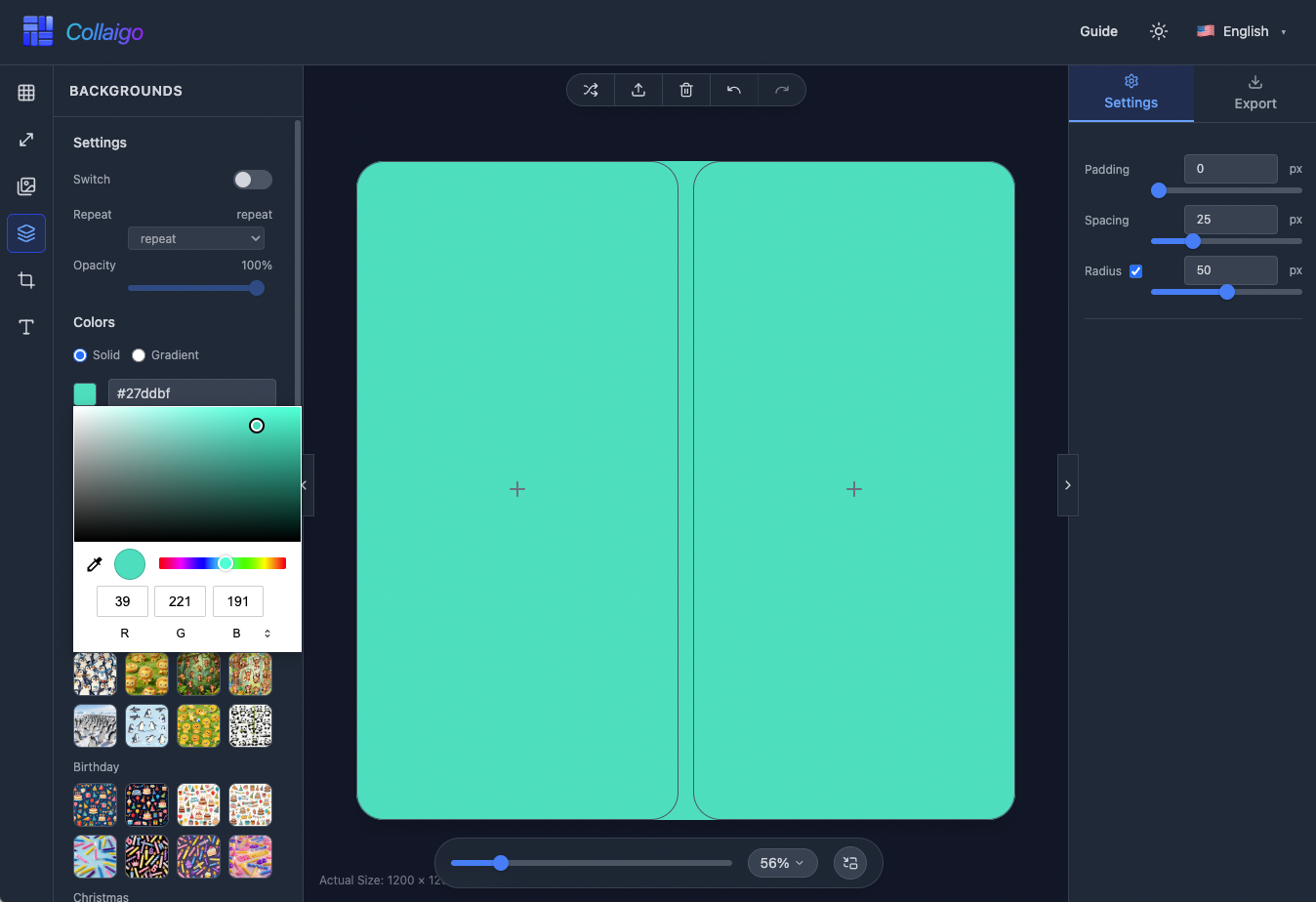
- Choisissez parmi les couleurs prédéfinies : blanc, noir, rouge, orange, jaune, vert, cyan, bleu, violet et autres couleurs courantes.
- Utilisez le sélecteur de couleur pour personnaliser n'importe quelle couleur.
- Entrez directement une valeur de couleur hexadécimale (par ex. #ffffff) pour une configuration rapide.
Arrière‑plan dégradé
Cliquez sur 『Couleur d'arrière‑plan』->『Dégradé』 pour voir le panneau d'arrière‑plan dégradé. Il y a 2 façons de le définir :
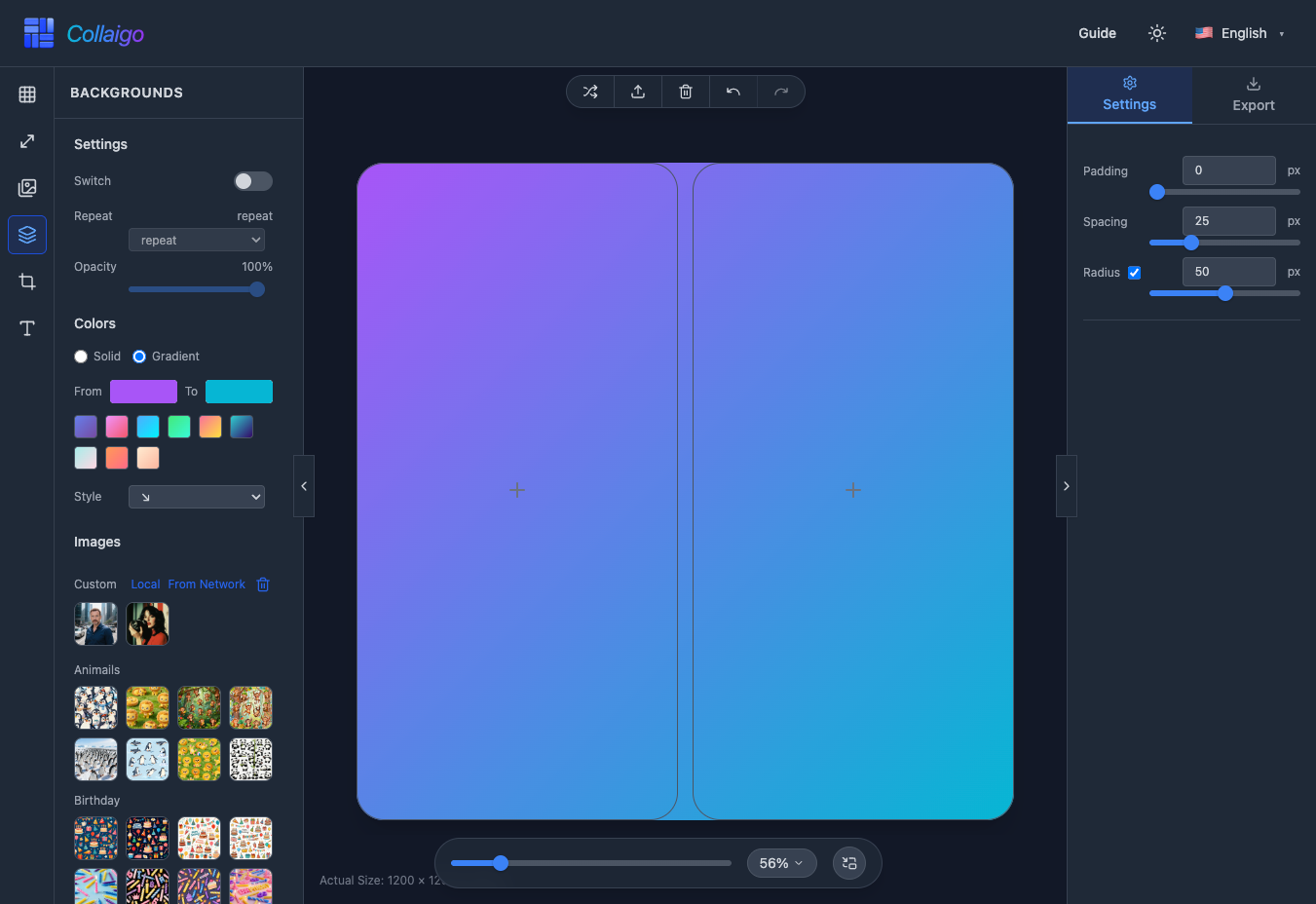
- Choisissez parmi les dégradés prédéfinis : Rêve violet, Rêve rose, Bleu ciel, Fraîcheur menthe, Coucher de soleil, Mer profonde et de nombreux autres beaux dégradés.
- Dégradé personnalisé : sélectionnez les couleurs de début et de fin.
- Vous pouvez également choisir la direction du dégradé dans le menu déroulant 『Style』 : gauche à droite, haut en bas, bas gauche vers haut droite, ou haut gauche vers bas droite.
Arrières‑plans d'image
Matériaux d'arrière‑plan d'image
Vous pouvez utiliser des images comme arrières‑plans de collage. Vous pouvez utiliser des matériaux officiels ou choisir des images d'arrière‑plan personnalisées : charger depuis le local ou télécharger directement depuis le réseau.
Tous les arrières‑plans personnalisés sont stockés uniquement dans le cache local de votre navigateur (IndexedDB) et ne sont pas téléversés sur le serveur.
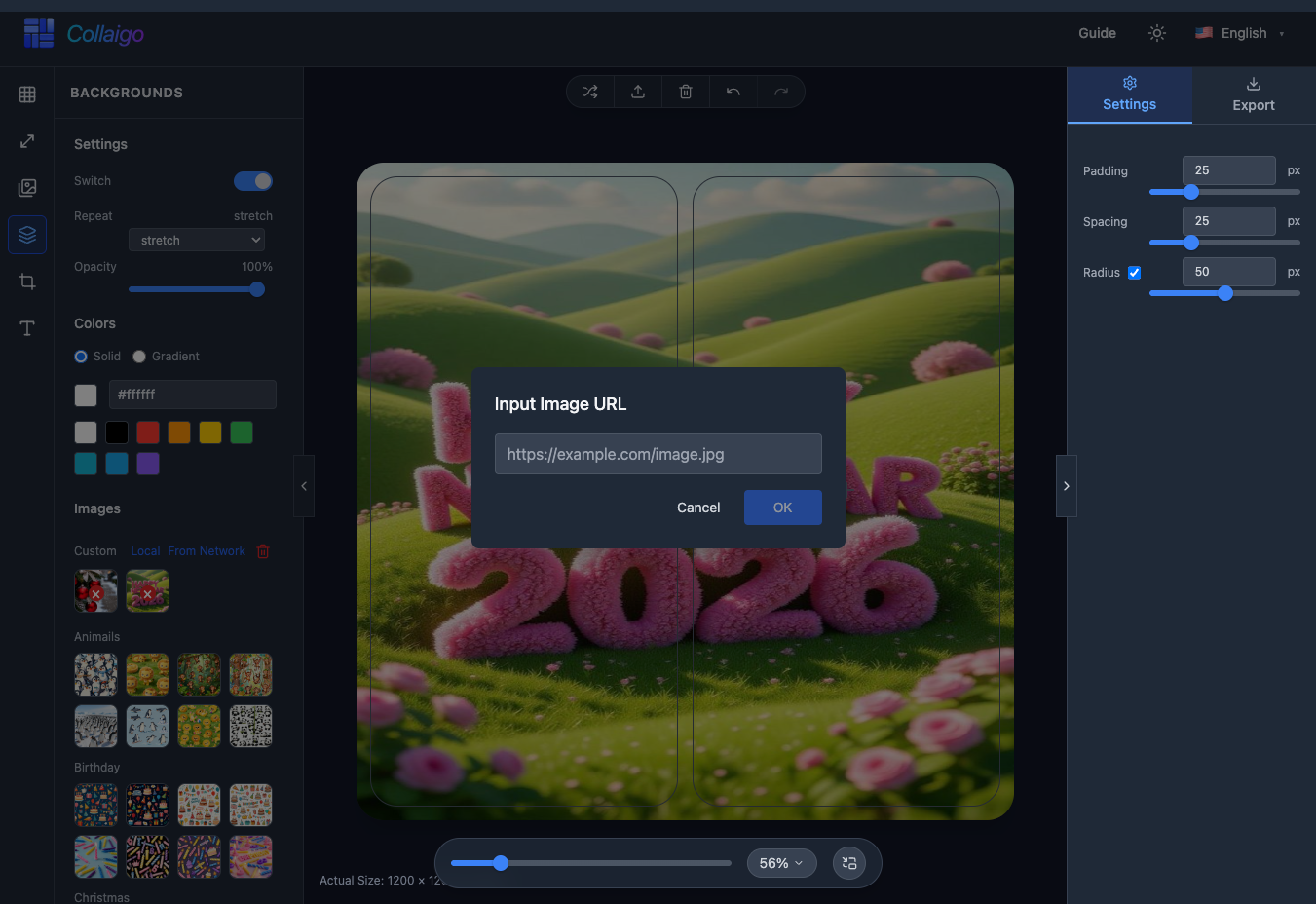
- Les matériaux officiels fournissent des images d'arrière‑plan pour divers thèmes, notamment : Animaux, Anniversaire, Noël, Paysage, et plus encore.
- Charger depuis le local : Cliquez sur 『Image d'arrière‑plan』->『Personnalisé』->『Local』, ouvrez la boîte de dialogue pour sélectionner les fichiers locaux et les ajouter à la liste des images d'arrière‑plan.
- Télécharger depuis le réseau : Cliquez sur 『Image d'arrière‑plan』->『Personnalisé』->『Réseau』, entrez l'URL de l'image pour télécharger l'image localement.
- Cliquez sur l'icône de suppression à droite de 『Image d'arrière‑plan』->『Personnalisé』 pour entrer en mode suppression, puis cliquez sur la miniature d'arrière‑plan que vous souhaitez supprimer.
Paramètres d'arrière‑plan d'image
Après avoir appliqué un arrière‑plan d'image, vous pouvez configurer l'image d'arrière‑plan.
- 『Paramètres』->『Basculer』 : Activez ou désactivez l'arrière‑plan d'image à tout moment.
- 『Paramètres』->『Mode de répétition』 : Choisissez étirer (remplir tout le canevas) ou répéter (répéter le motif).
- 『Paramètres』->『Opacité』 : Ajustez l'opacité de l'image d'arrière‑plan (10%-100%) pour se mélanger avec les arrières‑plans de couleur.