文本工具
文本工具允许您在拼图上添加文本叠加层。您可以自定义字体、颜色、大小并应用各种样式选项。
字体素材
您可以使用系统预设字体,也可以上传其它字体来实现独特的排版效果。
预设字体
我们提供了丰富的预设字体供您选择,包括系统字体、衬线字体、等宽字体、艺术字体等。
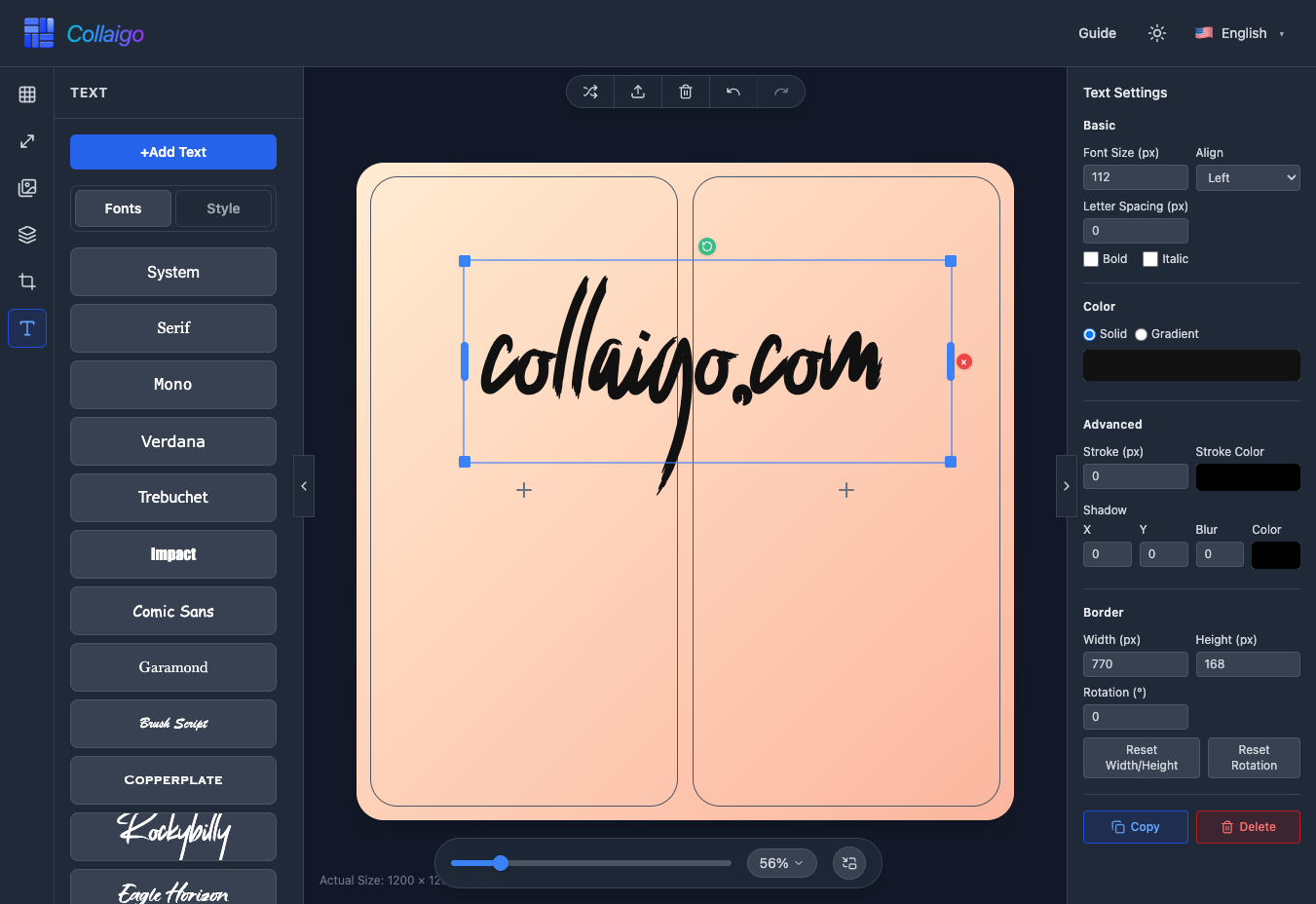
- 系统字体:System、Verdana、Trebuchet 等常用系统字体,兼容性好。
- 衬线字体:Serif、Garamond 等,适合正式文档和传统排版。
- 等宽字体:Mono,适合代码和等宽排版需求。
- 艺术字体:Rockybilly、Eagle Horizon、Flowmery 等,为设计增添个性。
- 多语言字体:支持中文(PingFang)、日文(Hiragino)、韩文(Gothic Neo)、俄文(Cyrillic Sans)、阿拉伯文(Arabic Modern)等。
- 点击字体按钮即可应用到当前选中的文本元素上。
自定义字体
除了使用预设字体,你还可以上传字体文件:
NOTE
所有用户上传的字体仅保存在浏览器本地缓存中,不会上传到服务端。
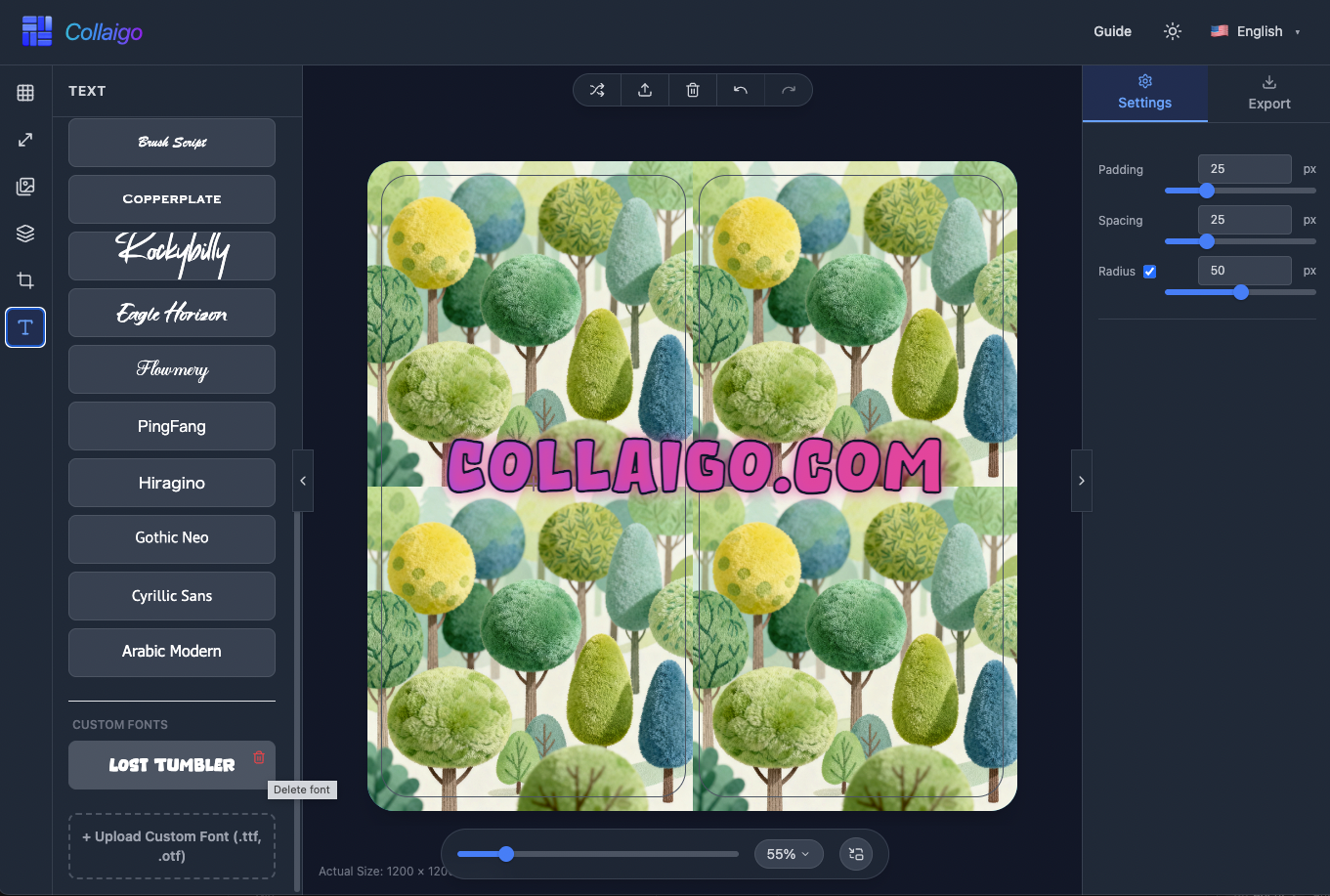
- 点击左侧导航栏最下侧的『上传自定义字体』按钮,选择本地的 .ttf 或 .otf 字体文件。
- 上传后的自定义字体会显示在字体列表的『自定义字体』区域。
- 删除自定义字体:点击字体右侧的删除图标,确认后即可移除。
字体设置
应用字体后,您可以对文本进行各种样式调整和设置。
艺术样式预设
在左侧导航栏的『样式』标签页中,我们提供了丰富的艺术样式预设,让您一键应用精美的文本效果:
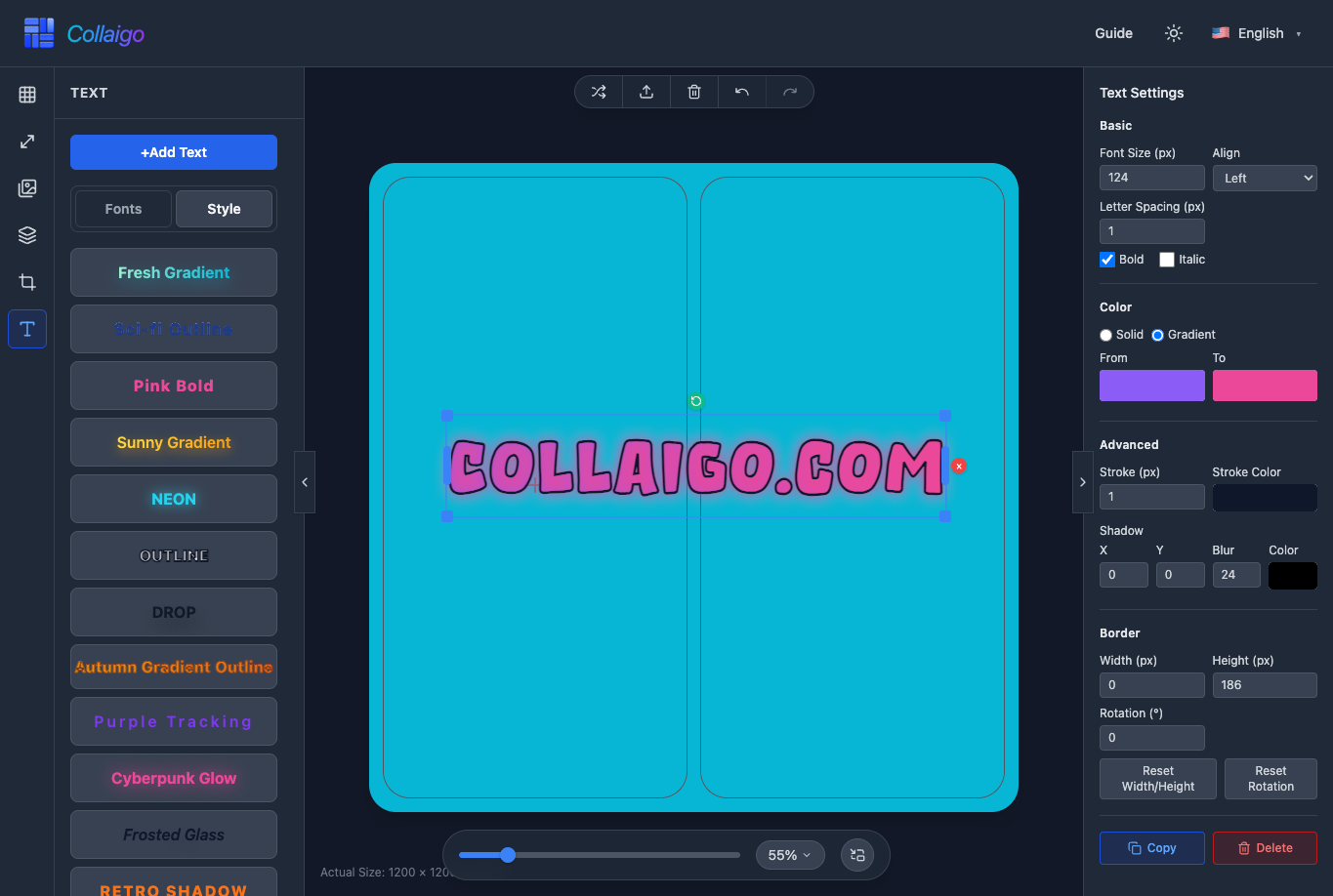
- 渐变样式:Fresh Gradient(清新渐变)、Sunny Gradient(阳光渐变)、Autumn Gradient Outline(秋季渐变轮廓)、Aurora Blend(极光混合)等,为文本添加多彩渐变效果。
- 描边样式:Sci-fi Outline(科幻轮廓)、OUTLINE(粗轮廓)等,为文本添加轮廓描边效果。
- 阴影效果:DROP(下坠阴影)、RETRO SHADOW(复古阴影)等,为文本添加立体阴影效果。
- 发光效果:NEON(霓虹发光)、Cyberpunk Glow(赛博朋克发光)等,为文本添加炫酷发光效果。
- 特殊风格:Pink Bold(粉色粗体)、Purple Tracking(紫色字距)、Frosted Glass(毛玻璃)、Newspaper Serif(报纸衬线)等,提供多样化的文本风格选择。
- 点击任意样式预设按钮,即可快速应用到当前选中的文本元素上,无需手动调整各项参数。
基础设置
在『基础』标签页中,您可以调整文本的基本属性:
- 『字号』:设置文本大小(8-400px),精确控制文本尺寸。
- 『对齐』:选择左对齐、居中或右对齐,控制文本在画布上的位置。
- 『字距』:调整字符之间的间距(-5 到 20px),优化文本排版。
- 『加粗』、『斜体』、『大写』:快速应用文本样式效果。
颜色设置
在『颜色』标签页中,您可以自定义文本的颜色和填充效果:
- 『纯色』:从颜色选择器中选择任意颜色,或直接输入十六进制颜色值。
- 『渐变』:创建渐变填充效果,设置起始颜色和结束颜色。
高级设置
在『高级』标签页中,您可以应用更丰富的文本效果:
- 『描边』:设置描边宽度(px)和描边颜色,为文本添加轮廓效果。
- 『阴影』:添加文本阴影效果,可调整阴影模糊度和颜色,增强文本层次感。
其他设置
除了上述设置外,还有一些其他功能:
- 『外边框』:显示字条外边框的宽高和旋转角度。可以重置宽高和旋转角度。
- 『复制』:复制当前选中的文本元素,可以粘贴到其他位置。
- 『删除』:删除当前选中的文本元素。
- 在画布上自由拖动文本元素,调整位置和大小,实现精确排版。