其它画布操作
除了上述功能外,画布上还提供了多种快捷操作按钮和快捷键,帮助您更高效地完成拼图创作。
画布上侧工具栏
画布顶部中央提供了5个常用操作按钮:
- 『随机布局』:随机打乱当前已加载图片的位置,快速尝试不同布局效果。
- 『批量导入』:一次性选择多张图片,自动填充到模板的空白槽位中。
- 『清空』:清空画布上所有图片和背景,快速重置为空白状态。
- 『撤销』:撤销上一步操作,支持多步撤销。
- 『重做』:恢复被撤销的操作,与撤销功能配合使用。
图片右上侧操作按钮
当图片已加载到画布上时,鼠标悬停在图片上会显示右上角的4个操作按钮:
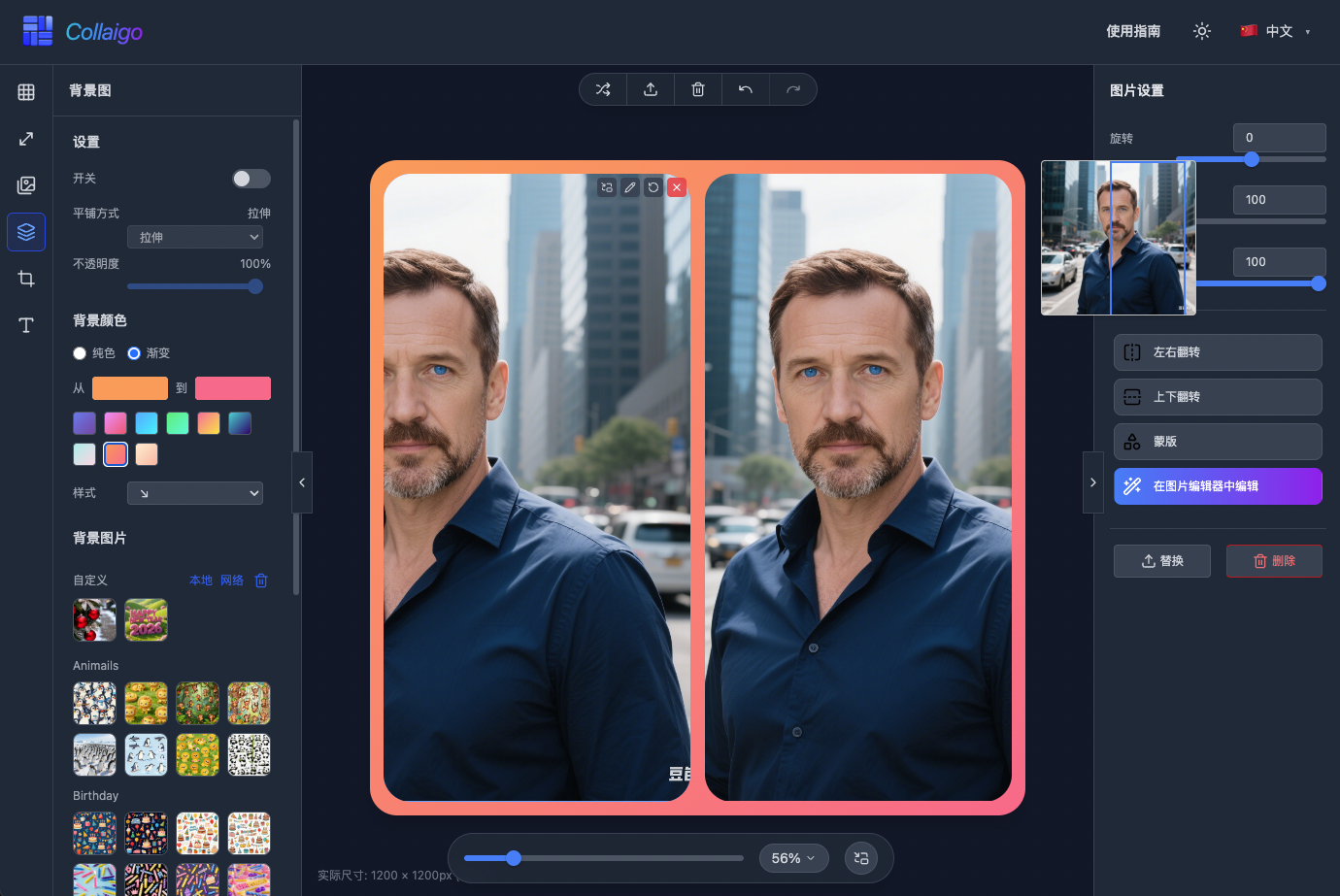
- 『打开缩略图』:打开该图片的固定缩略图窗口,方便查看和调整图片在槽位中的位置。拖动图片或者拖动缩略图中的方框可以调整图片在槽位中的位置。再次点击『打开缩略图』按钮可以关闭缩略图窗口。
- 『替换图片』:点击后可以选择新图片替换当前槽位中的图片,保持原有的旋转、缩放等设置不变。
- 『重置』:将当前图片的所有设置(旋转、缩放、透明度、偏移等)恢复为默认值。
- 『删除』:删除当前槽位中的图片,清空该槽位。
画布下侧缩放控制
画布底部中央提供了缩放和缩略图控制功能:
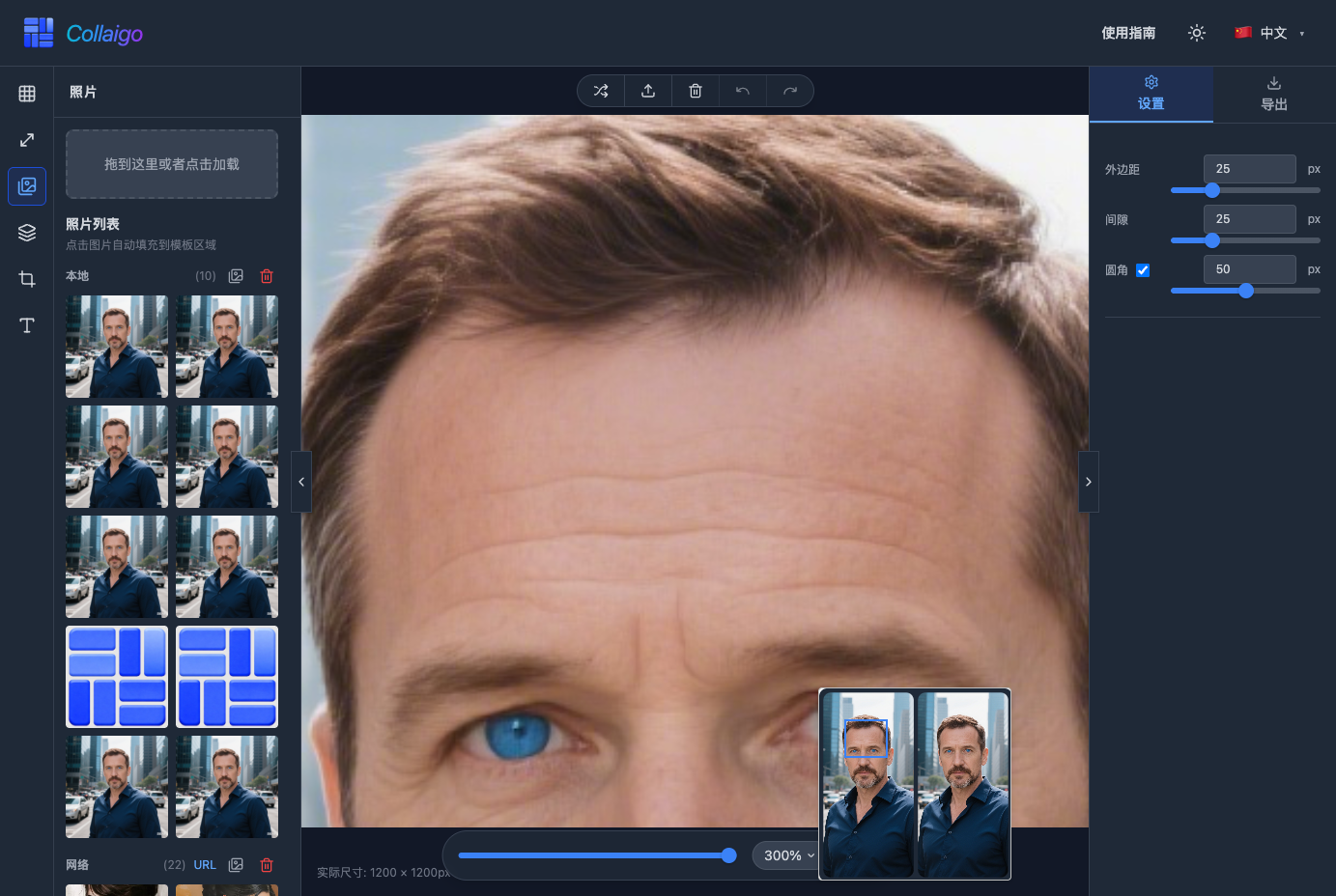
- 缩放滑块:拖动滑块可以调整画布的显示比例(10%-300%),方便查看细节或整体效果。
- 缩放百分比下拉菜单:点击百分比按钮可以快速选择预设缩放比例(10%、25%、50%、75%、100%、150%、200%、300%),或选择「适屏」自动适配窗口大小,选择「实际大小」以100%比例显示。
- 缩略图按钮:点击可以打开/关闭画布整体缩略图,在缩略图中拖动可以快速定位到画布的不同区域,特别适合处理大尺寸画布。
其它快捷操作
介绍一下其他的快捷操作方式:
- 方向键(↑↓←→):当选中图片槽位时,使用方向键可以微调图片在槽位中的位置,按住 Shift 键可以加大移动步长。
- 拖拽交换:在槽位之间拖动图片可以快速交换它们的位置,无需删除和重新添加。
最佳实践提示
- 为获得最佳效果,建议使用高分辨率图片(最长边至少 1000px),这样可以确保导出时图片清晰。
- 使用缩放控件(适屏/实际/百分比)可以更好地查看您的作品细节和整体效果。
- 在编辑过程中,善用撤销/重做功能可以放心尝试不同的设计效果。