背景
背景为拼图增添深度和风格。您可以使用纯色、渐变色背景或图片背景。
颜色背景
纯色背景
点击『背景颜色』->『纯色』,可以看到选择纯色背景的面板。有以下三种设置方式:
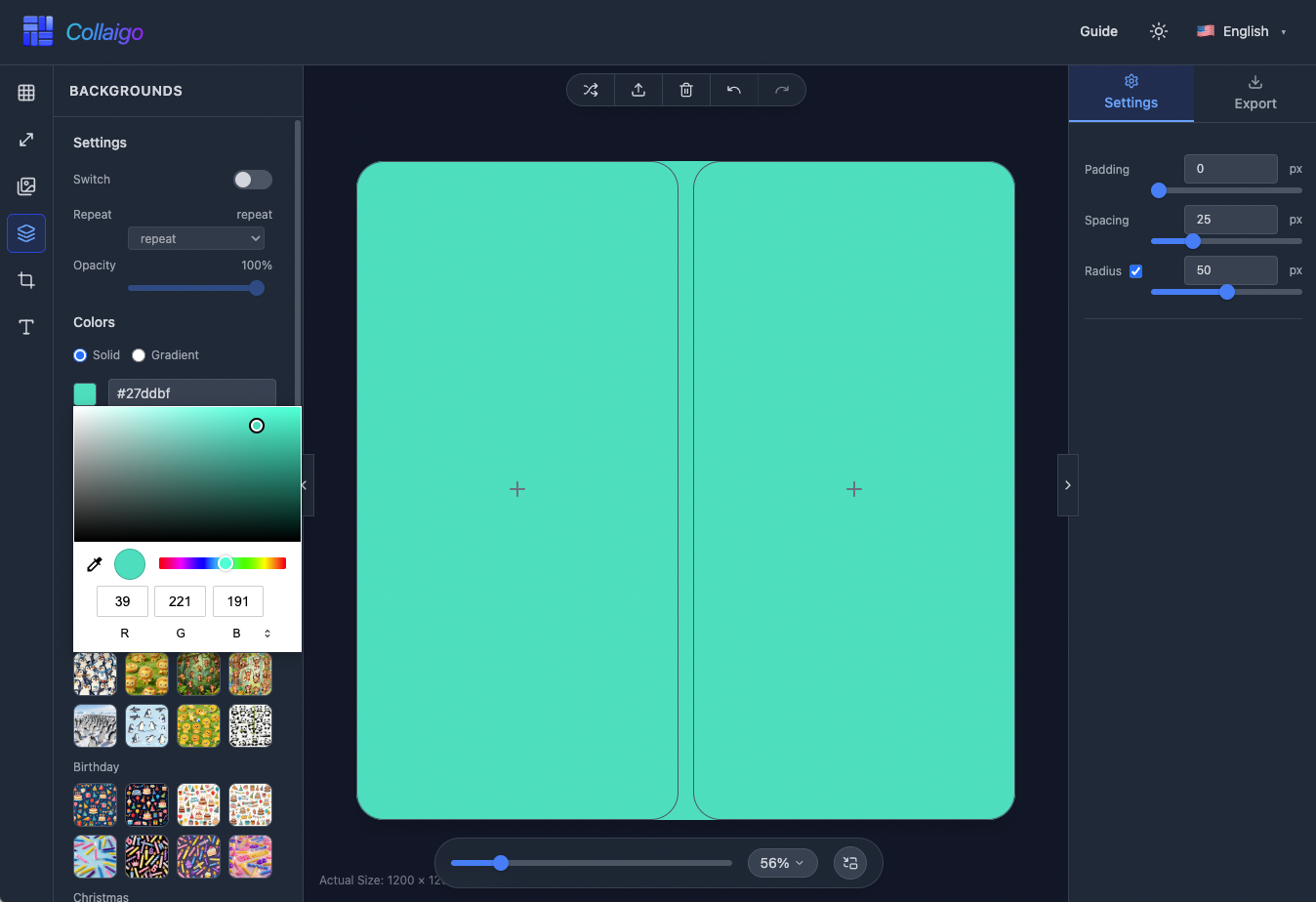
- 从预设颜色中选择:白、黑、赤、橙、黄、绿、青、蓝、紫等常用颜色。
- 使用颜色选择器自定义任意颜色。
- 直接输入十六进制颜色值(如 #ffffff)快速设置。
渐变色背景
点击『背景颜色』->『渐变色』,可以看到选择渐变色背景的面板。有2种设置方式:
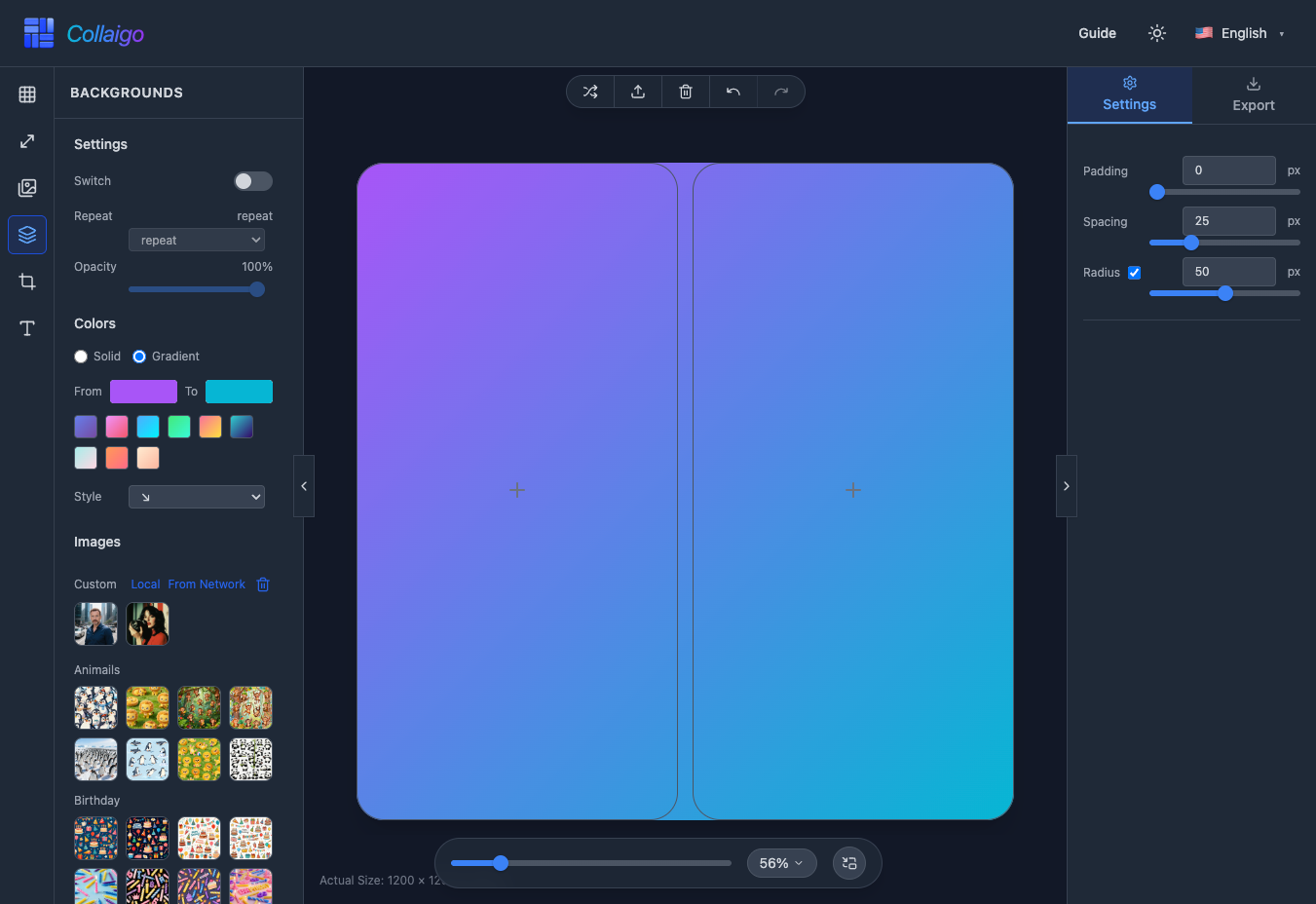
- 从预设渐变色中选择:紫色梦幻、粉色梦境、天空蓝、薄荷清新、日落、深海等多种精美渐变。
- 自定义渐变:选择起始颜色和结束颜色。
- 你还可以从『样式』下拉框中选择渐变方向:从左到右、从上到下、从左下到右上、从左上到右下。
图片背景
图片背景素材
你可以使用图片作为拼图的背景。可以使用官方素材,也可以选择自定义背景图:从本地加载或者直接从网络下载。
NOTE
所有自定义背景仅保存在浏览器本地缓存中(IndexedDB),不会上传到服务端。
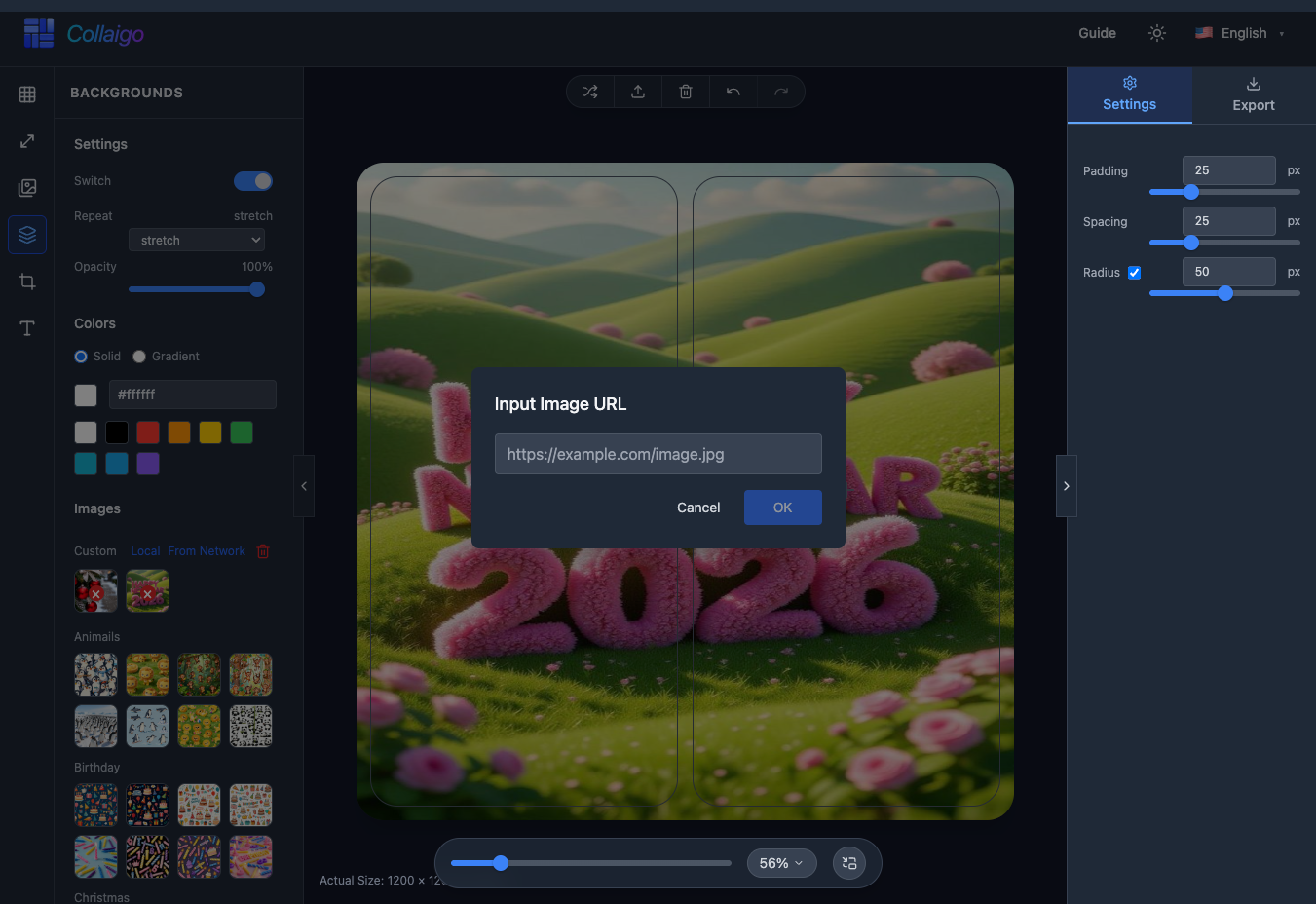
- 官方提供了各种主题的背景图素材,包括:动物,生日,圣诞,风景等等
- 从本地加载:点击『背景图片』->『自定义』->『本地』,打开对话框选择本地的文件加到到背景图列表中。
- 从网络下载:点击『背景图片』->『自定义』->『网络』,通过输入图片URL把图片下载到本地。
- 点击『背景图片』->『自定义』右侧的删除图标进入删除模式,然后点击要删除的相框缩略图即可移除。
图片背景设置
应用图片背景后,你可以对背景图进行设置。
- 『设置』->『开关』:可以随时启用或关闭图片背景
- 『设置』->『平铺方式』:选择拉伸(填满整个画布)、平铺(重复图案)
- 『设置』->『不透明度』:调整背景图片的透明度(10%-100%),实现与颜色背景的混合效果