텍스트 도구
텍스트 도구를 사용하면 콜라주에 텍스트 오버레이를 추가할 수 있습니다. 글꼴, 색상, 크기를 사용자 지정하고 다양한 스타일 옵션을 적용할 수 있습니다.
글꼴 자료
시스템 사전 설정 글꼴을 사용하거나 다른 글꼴을 업로드하여 고유한 타이포그래피 효과를 얻을 수 있습니다.
사전 설정 글꼴
시스템 글꼴, 세리프 글꼴, 고정폭 글꼴, 예술적 글꼴 등을 포함한 풍부한 사전 설정 글꼴 선택을 제공합니다.
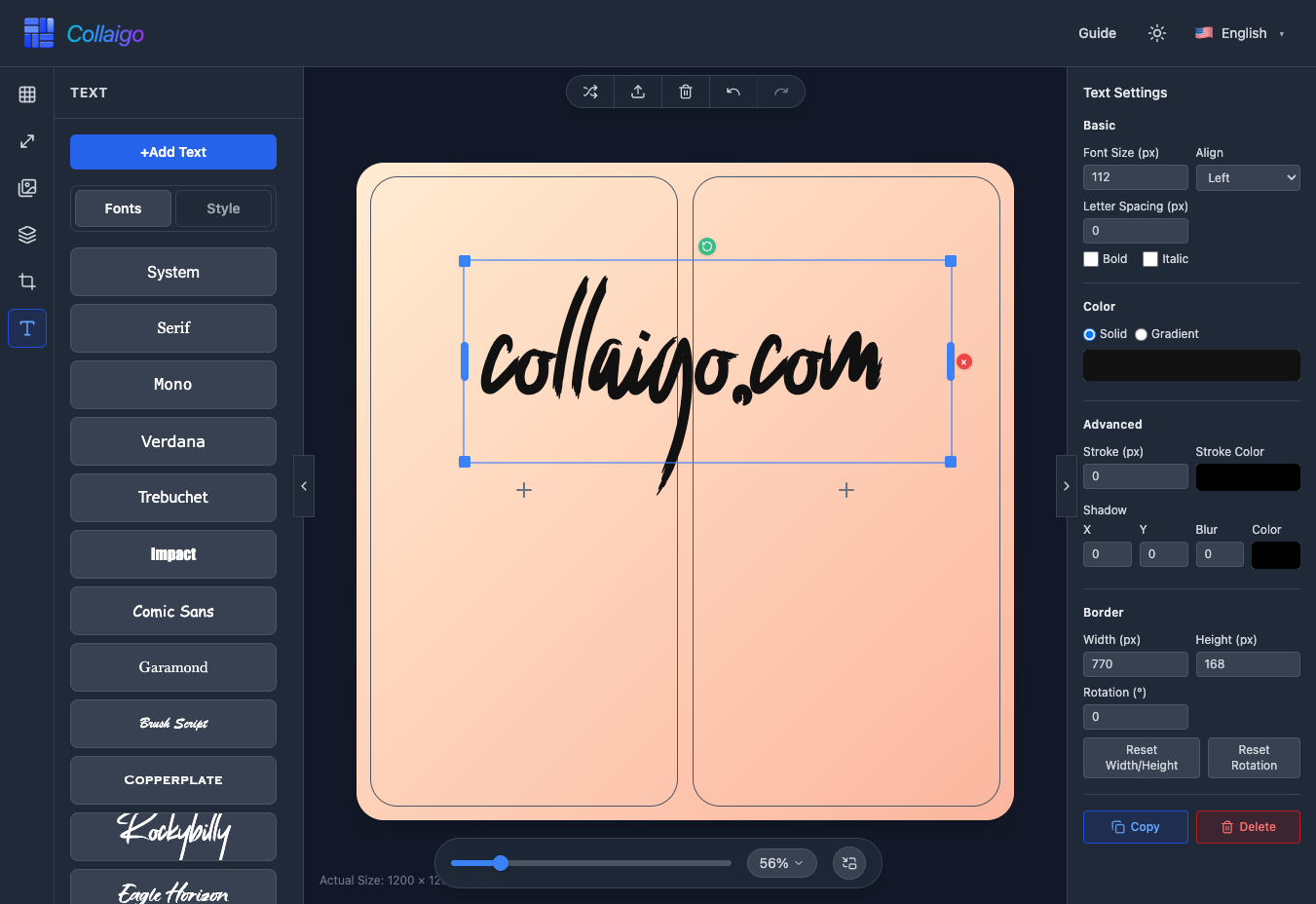
- 시스템 글꼴: System, Verdana, Trebuchet 및 기타 호환성이 좋은 일반 시스템 글꼴.
- 세리프 글꼴: Serif, Garamond 등, 공식 문서 및 전통적인 타이포그래피에 적합합니다.
- 고정폭 글꼴: Mono, 코드 및 고정폭 타이포그래피 요구 사항에 적합합니다.
- 예술적 글꼴: Rockybilly, Eagle Horizon, Flowmery 등, 디자인에 개성을 추가합니다.
- 다국어 글꼴: 중국어(PingFang), 일본어(Hiragino), 한국어(Gothic Neo), 러시아어(Cyrillic Sans), 아랍어(Arabic Modern) 등을 지원합니다.
- 글꼴 버튼을 클릭하여 현재 선택된 텍스트 요소에 적용합니다.
사용자 지정 글꼴
사전 설정 글꼴 외에도 글꼴 파일을 업로드할 수 있습니다:
NOTE
사용자가 업로드한 모든 글꼴은 브라우저의 로컬 캐시에만 저장되며 서버에 업로드되지 않습니다.
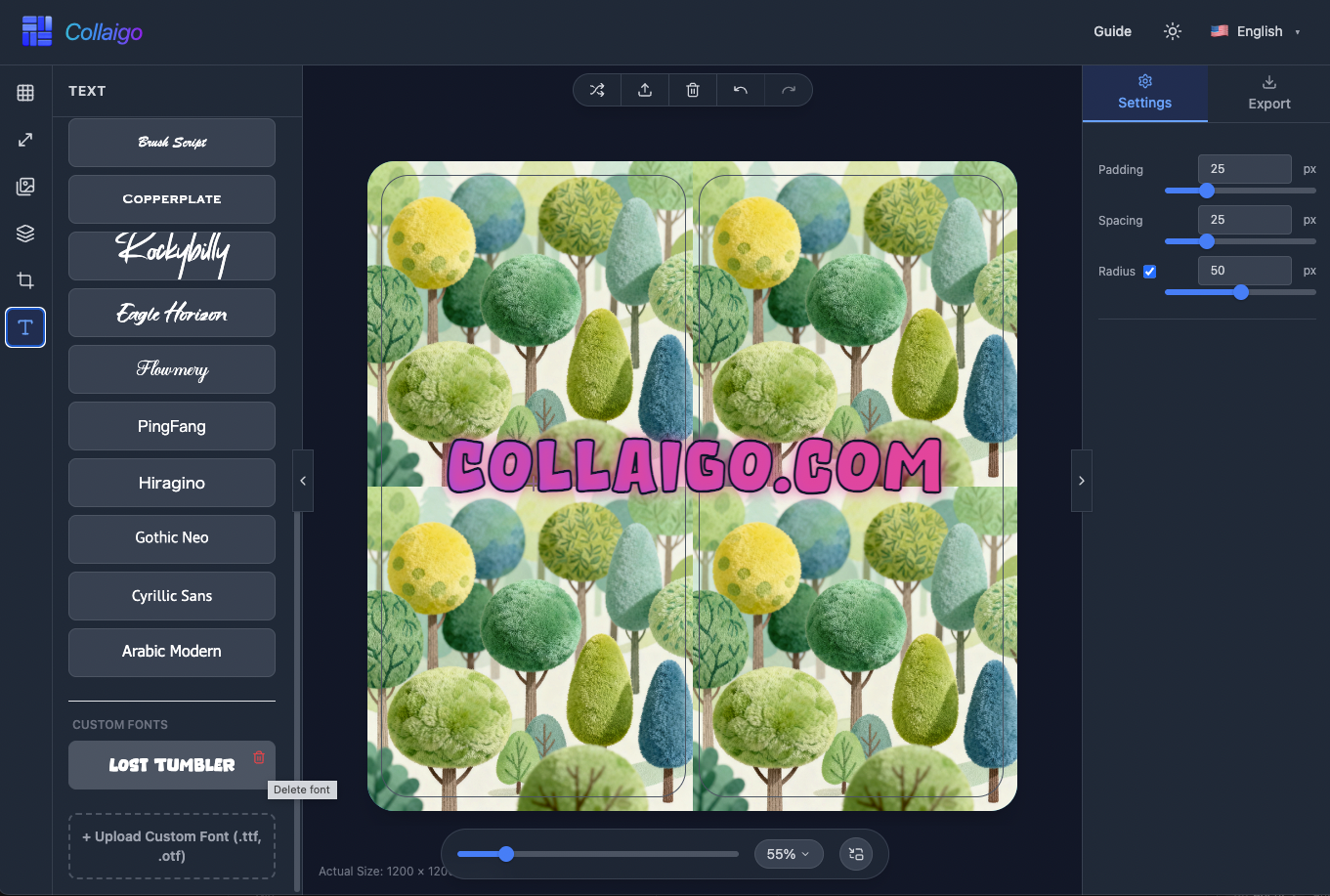
- 왼쪽 탐색 모음 하단의 『사용자 지정 글꼴 업로드』 버튼을 클릭하고 로컬 .ttf 또는 .otf 글꼴 파일을 선택합니다.
- 업로드된 사용자 지정 글꼴은 글꼴 목록의 『사용자 지정 글꼴』 섹션에 표시됩니다.
- 사용자 지정 글꼴 삭제: 글꼴 오른쪽의 삭제 아이콘을 클릭하고 확인하여 제거합니다.
텍스트 설정
글꼴을 적용한 후 텍스트에 대해 다양한 스타일 조정 및 설정을 할 수 있습니다.
예술 스타일 사전 설정
왼쪽 탐색 모음의 『스타일』 탭에서 한 번의 클릭으로 아름다운 텍스트 효과를 적용할 수 있는 풍부한 예술 스타일 사전 설정을 제공합니다:
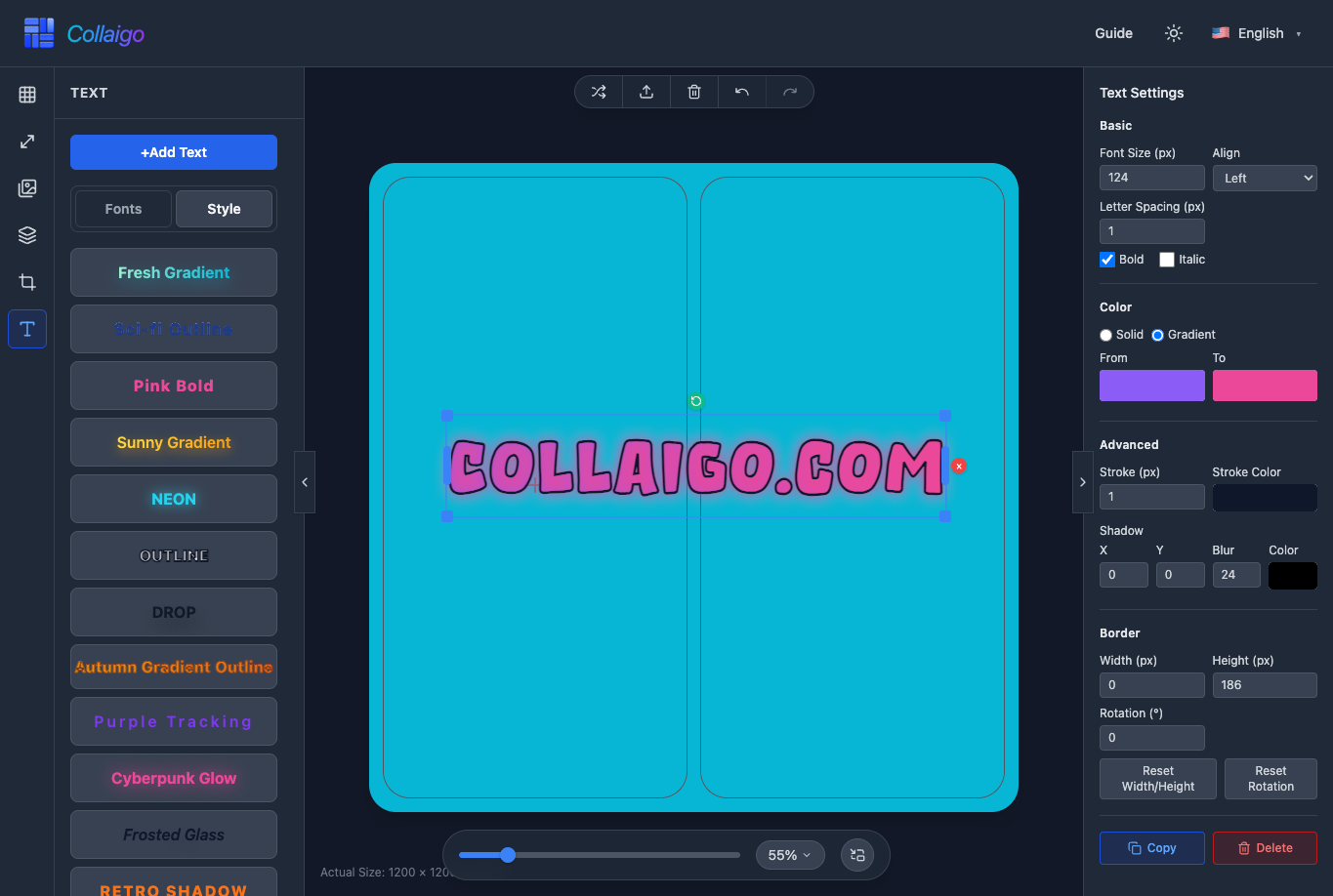
- 그라데이션 스타일: 신선한 그라데이션, 쾌활한 그라데이션, 가을 그라데이션 아웃라인, 오로라 블렌드 등, 텍스트에 다채로운 그라데이션 효과를 추가합니다.
- 스트로크 스타일: 공상 과학 아웃라인, OUTLINE 등, 텍스트에 아웃라인 스트로크 효과를 추가합니다.
- 그림자 효과: DROP, RETRO SHADOW 등, 텍스트에 입체적인 그림자 효과를 추가합니다.
- 글로우 효과: NEON, 사이버펑크 글로우 등, 텍스트에 멋진 글로우 효과를 추가합니다.
- 특수 스타일: 핑크 볼드, 퍼플 트래킹, 프로스티드 글라스, 신문 세리프 등, 다양한 텍스트 스타일 옵션을 제공합니다.
- 모든 스타일 사전 설정 버튼을 클릭하여 매개 변수를 수동으로 조정하지 않고 현재 선택된 텍스트 요소에 빠르게 적용합니다.
기본 설정
『기본』 탭에서 기본 텍스트 속성을 조정할 수 있습니다:
- 『글꼴 크기』: 텍스트 크기(8-400px)를 설정하여 텍스트 크기를 정확하게 제어합니다.
- 『정렬』: 왼쪽 정렬, 가운데 정렬 또는 오른쪽 정렬을 선택하여 캔버스에서 텍스트 위치를 제어합니다.
- 『자간』: 문자 간 간격(-5~20px)을 조정하여 텍스트 레이아웃을 최적화합니다.
- 『굵게』, 『기울임꼴』, 『대문자』: 텍스트 스타일 효과를 빠르게 적용합니다.
색상 설정
『색상』 탭에서 텍스트 색상 및 채우기 효과를 사용자 지정할 수 있습니다:
- 『단색』: 색상 선택기에서 모든 색상을 선택하거나 16진수 색상 값을 직접 입력합니다.
- 『그라데이션』: 시작 색상과 끝 색상을 설정하여 그라데이션 채우기 효과를 만듭니다.
고급 설정
『고급』 탭에서 더 풍부한 텍스트 효과를 적용할 수 있습니다:
- 『스트로크』: 스트로크 너비(px)와 스트로크 색상을 설정하여 텍스트에 아웃라인 효과를 추가합니다.
- 『그림자』: 텍스트 그림자 효과를 추가하고, 그림자 블러와 색상을 조정하여 텍스트 깊이를 향상시킵니다.
기타 설정
위 설정 외에도 다른 기능이 있습니다:
- 『외곽선』: 텍스트 요소의 외곽선 너비, 높이 및 회전 각도를 표시합니다. 너비, 높이 및 회전 각도를 재설정할 수 있습니다.
- 『복사』: 현재 선택된 텍스트 요소를 복사하여 다른 위치에 붙여넣습니다.
- 『삭제』: 현재 선택된 텍스트 요소를 삭제합니다.
- 캔버스에서 텍스트 요소를 자유롭게 드래그하여 위치와 크기를 조정하고 정확한 타이포그래피를 구현합니다.