템플릿
템플릿은 아름다운 콜라주를 빠르게 만드는 데 도움이 되는 사전 설계된 레이아웃입니다. 2-12장의 사진을 위한 다양한 사전 설정 템플릿을 제공합니다. 최대 20x20=400장의 사진을 지원하는 사용자 지정 m x n 레이아웃 템플릿을 만들 수도 있습니다. 사용자 지정 레이아웃은 이미지 결합에도 사용할 수 있으며, 최대 20장의 사진을 가로 또는 세로로 결합할 수 있습니다.
사전 설정 템플릿
사전 설정 템플릿 인터페이스는 아래와 같습니다:
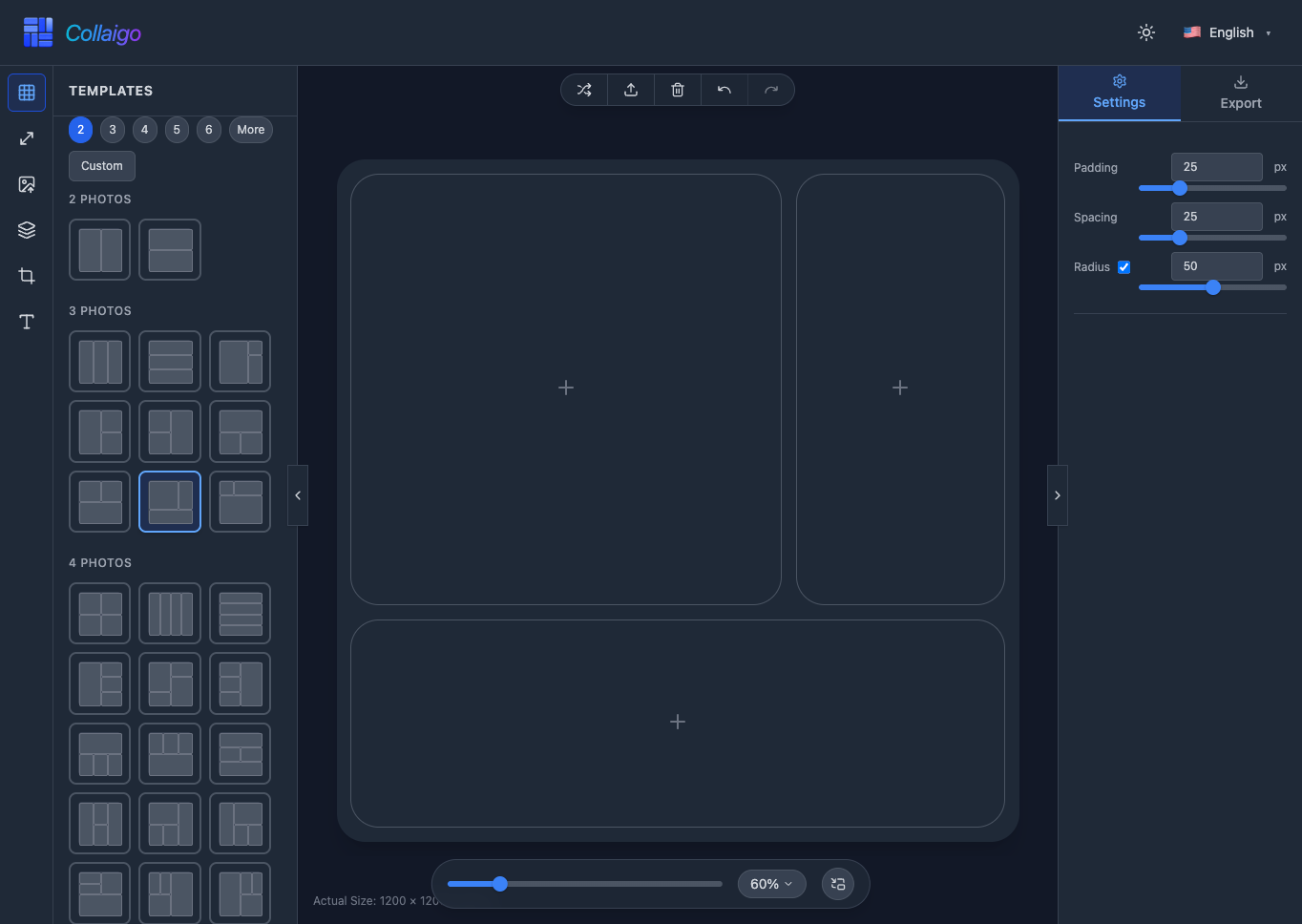
- 템플릿은 최적의 표시 품질을 유지하면서 레이아웃에 맞게 이미지를 자동으로 조정합니다.
- 언제든지 템플릿을 전환할 수 있습니다 - 이미지는 다시 업로드할 필요 없이 보존됩니다.
- 숫자 탐색을 사용하여 템플릿을 빠르게 찾고 전환하여 작업 효율성을 향상시킵니다.
사용자 지정 템플릿
사전 설정 템플릿 외에도 완전히 사용자 지정된 그리드 레이아웃을 만들 수 있습니다. 템플릿 탐색 모음의 『사용자 지정』 버튼을 클릭하여 사용자 지정 템플릿 인터페이스로 들어갑니다 (아래 참조):
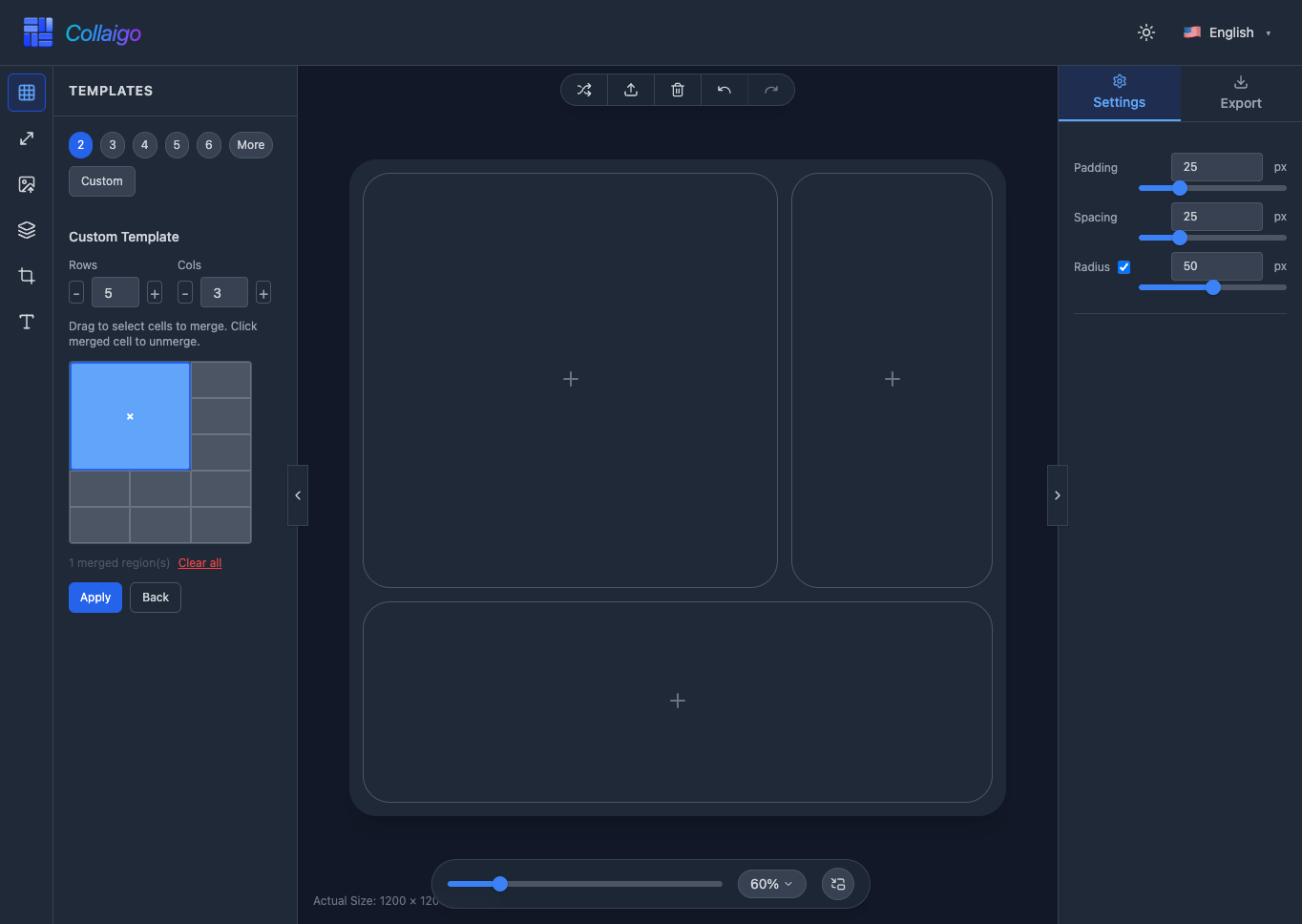
- 행 또는 열 컨트롤의 『+』 또는 『-』 버튼을 클릭하거나 입력 상자에 숫자를 입력하여 행과 열을 설정합니다. 최대 20x20 그리드 레이아웃을 지원합니다.
- 드래그하여 병합할 셀을 선택하고 불규칙한 레이아웃을 만듭니다.
- 병합된 셀을 클릭하여 병합을 해제합니다.
- 『모두 지우기』를 클릭하여 모든 병합 영역을 제거하고 빠르게 일반 그리드로 재설정합니다.
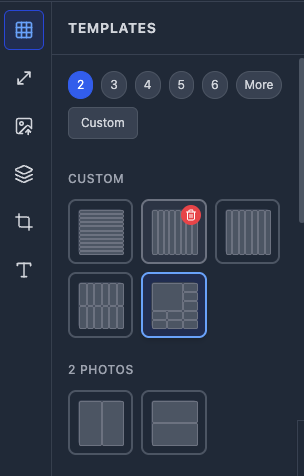
- 『적용』을 클릭하여 사용자 지정 템플릿을 저장합니다 (아래 참조). 사용자 지정 템플릿 위에 마우스를 올리면 삭제 버튼이 표시되며, 클릭하여 삭제합니다.
이미지 결합
사용자 지정 템플릿을 만들어 이미지 결합을 구현할 수도 있으며, 최대 20장의 사진을 가로 또는 세로로 결합할 수 있습니다. 세로 20x1 결합 이미지를 만들려면 다음 단계를 따르세요:
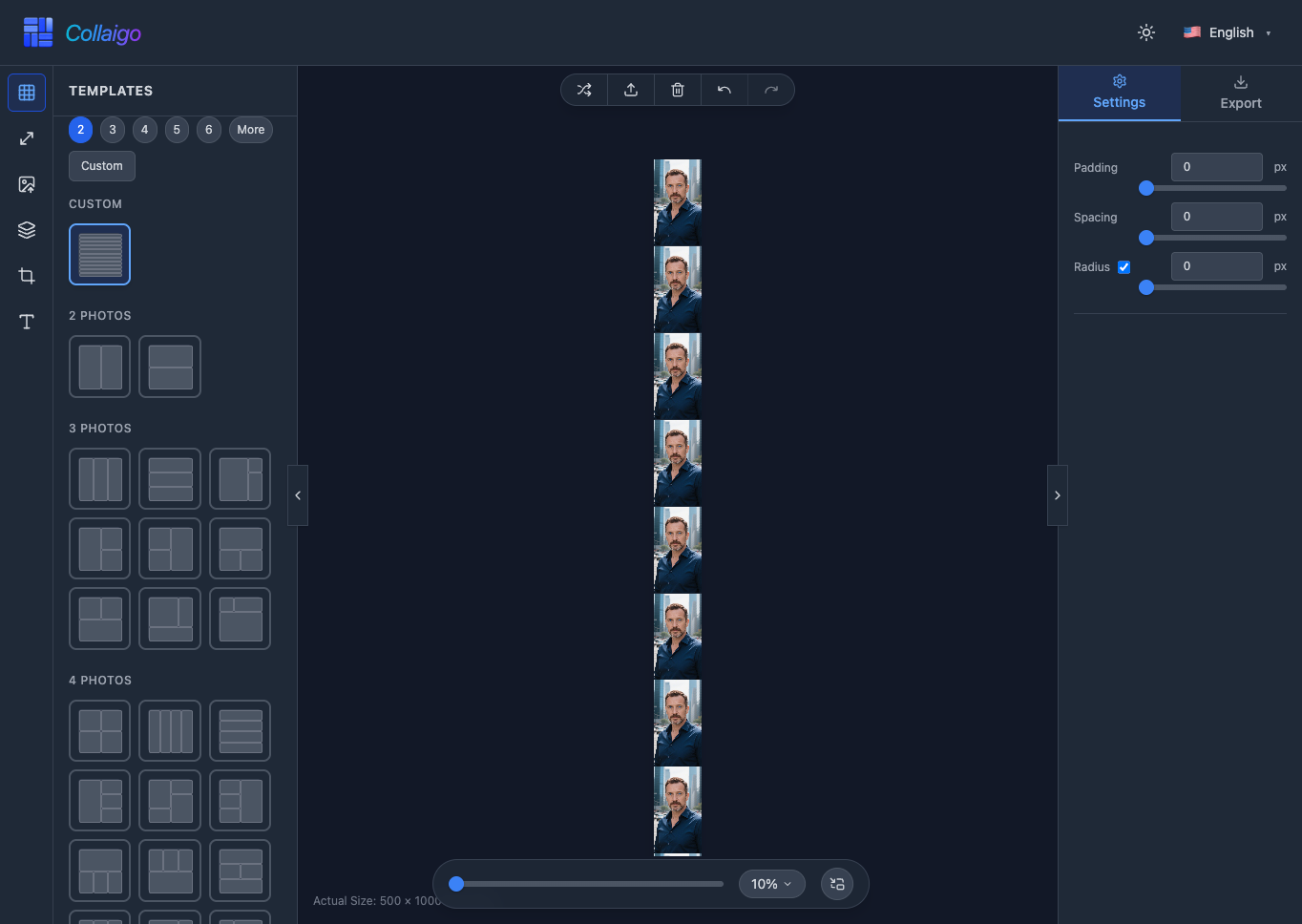
- 20x1 사용자 지정 템플릿을 만들고 저장한 후 적용합니다.
- 종횡비 1:20의 사용자 지정 캔버스 크기를 만듭니다 (예: 500x10000). 저장한 후 적용합니다.
- 패딩, 간격, 모서리 반경을 모두 0으로 설정합니다.
- 이미지를 하나씩 가져오거나 사진을 사진 라이브러리로 가져온 다음 한 번의 클릭으로 로드합니다.