이미지 설정
이미지 슬롯을 선택하면 오른쪽 사이드바에서 다양한 이미지 속성을 조정할 수 있습니다. 이러한 설정을 통해 콜라주에서 각 이미지가 표시되는 방식을 미세 조정할 수 있습니다.
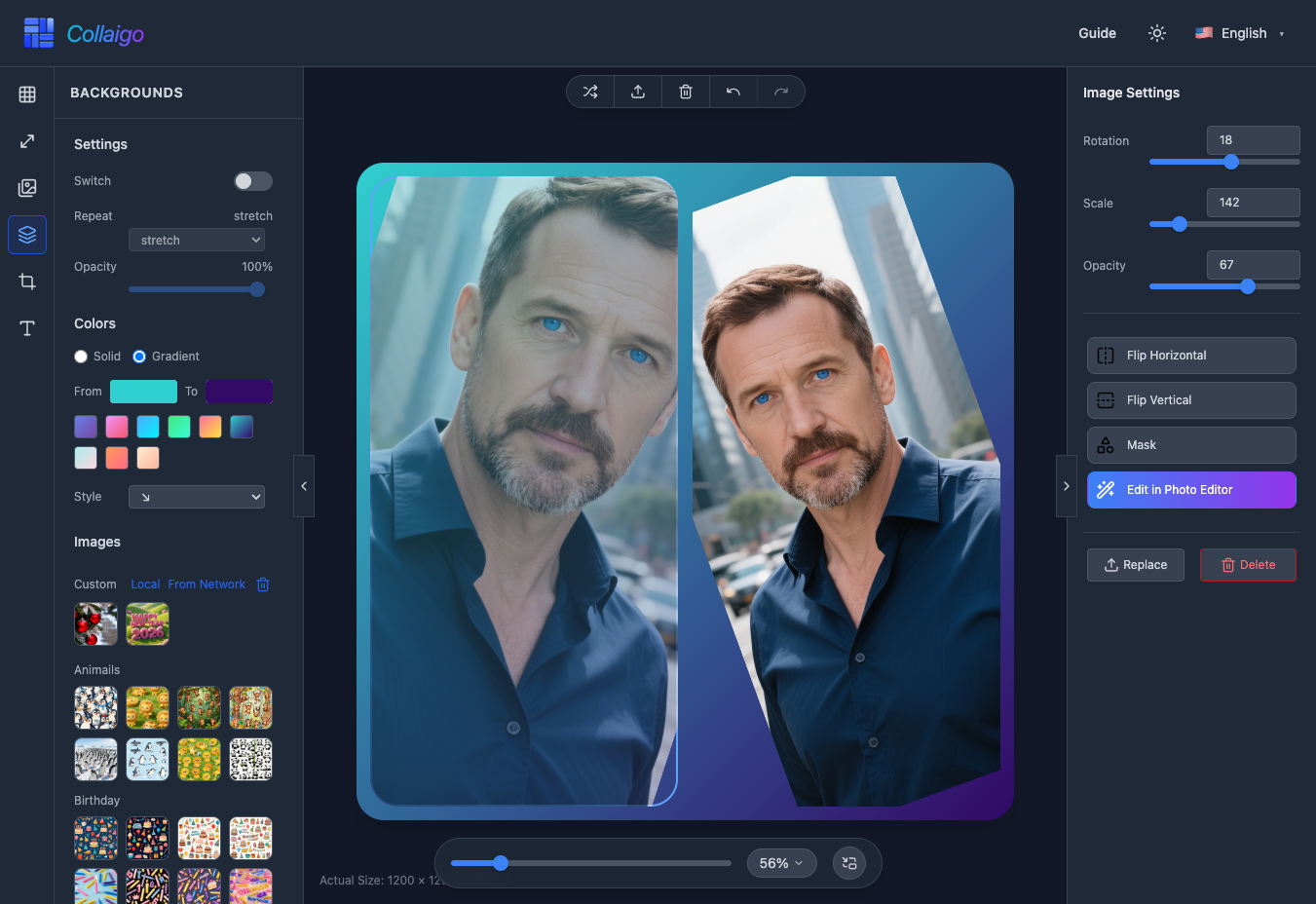
기본 조정
이미지 설정 패널에서 이미지의 기본 위치 및 표시 조정을 할 수 있습니다.
- 『회전』: 슬라이더 또는 입력 상자를 통해 이미지 회전 각도(-180°~180°)를 조정하여 모든 각도에서 회전할 수 있습니다.
- 『확대/축소』: 이미지 확대/축소(100%-350%)를 조정하여 콜라주 레이아웃에 맞게 이미지를 확대하거나 축소합니다.
- 『불투명도』: 이미지 불투명도(0%-100%)를 조정하여 페이드 효과 또는 다른 요소와의 혼합을 구현합니다.
뒤집기 작업
이미지를 가로 또는 세로로 뒤집어 미러 효과를 만들 수 있습니다.
- 『좌우 뒤집기』: 버튼을 클릭하여 이미지를 가로로 뒤집고 이미지 방향을 조정하는 데 적합한 미러 효과를 만듭니다.
- 『상하 뒤집기』: 버튼을 클릭하여 이미지를 세로로 뒤집고 세로 미러 효과를 만듭니다.
마스크 효과
마스크 기능을 사용하면 이미지에 다양한 모양의 마스크를 적용하고 가장자리 페더링을 조정할 수 있습니다.
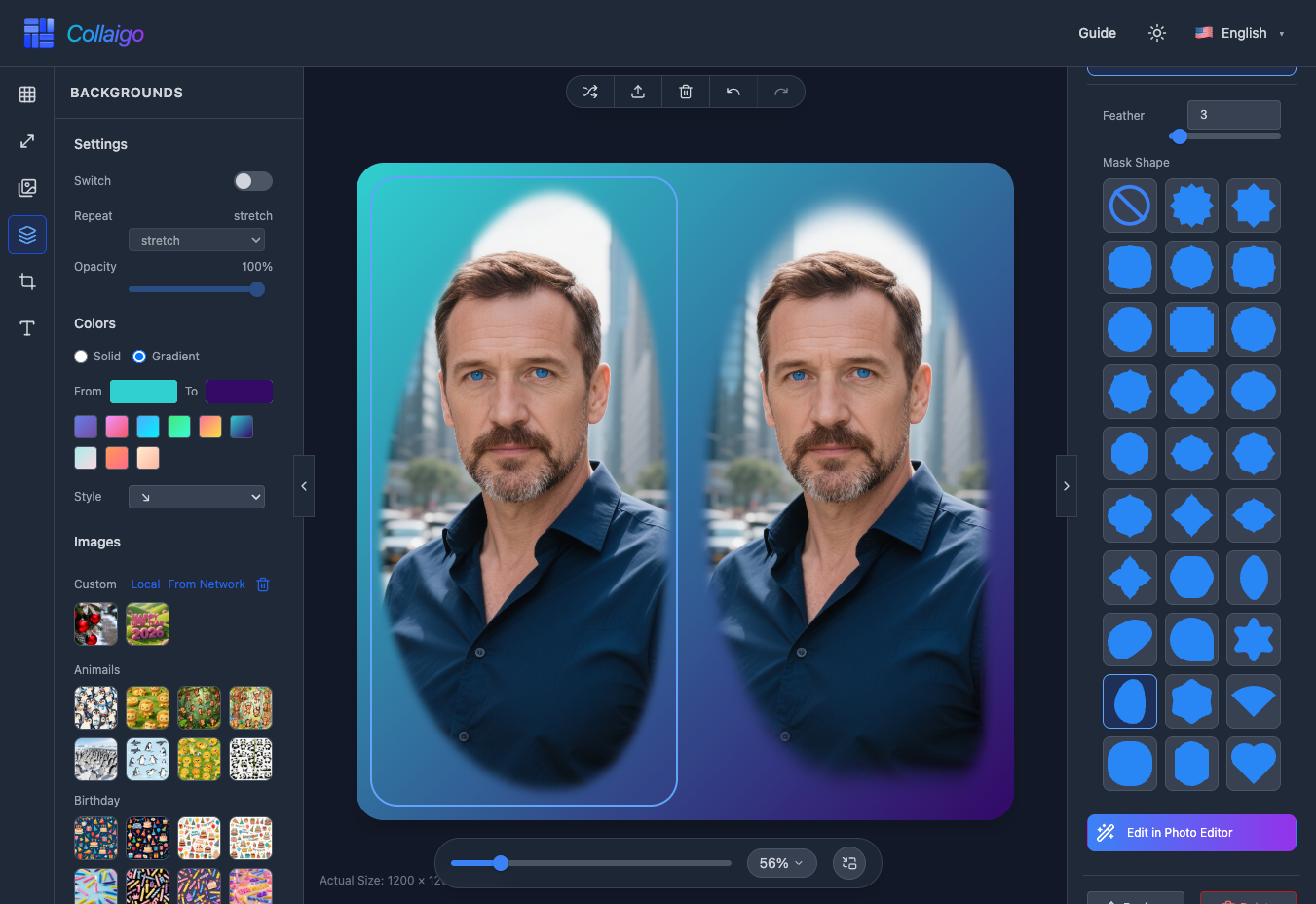
- 『마스크』 버튼을 클릭하여 마스크 설정 패널을 확장하고, 모양과 페더링 매개 변수를 모두 조정할 수 있습니다.
- 『마스크』->『마스크 모양』: 여러 사전 설정 모양에서 선택합니다. 29가지 다른 마스크 모양을 제공합니다.
- 『마스크』->『페더』: 마스크 가장자리 페더링(0-100)을 조정합니다. 값이 클수록 자연스러운 전환을 위해 가장자리가 더 부드러워집니다.
이미지 편집
『사진 편집기에서 편집』: 버튼을 클릭하여 현재 이미지를 사진 편집기로 전송하고, 자르기, 필터, 조정 등의 고급 편집 작업을 수행할 수 있습니다. 편집 후 콜라주로 돌아가 계속 만들 수 있습니다.
기타 작업
이미지 속성을 조정하는 것 외에도 이미지를 교체하거나 삭제할 수 있습니다.
- 『교체』: 버튼을 클릭하여 새 이미지 파일을 선택하고, 원래 설정을 변경하지 않고 현재 슬롯의 이미지를 교체합니다.
- 『삭제』: 버튼을 클릭하여 현재 슬롯의 이미지를 삭제하고 해당 슬롯을 비웁니다.