배경
배경은 콜라주에 깊이와 스타일을 추가합니다. 단색 배경, 그라데이션 배경 또는 이미지 배경을 사용할 수 있습니다.
색상 배경
단색 배경
『배경 색상』->『단색』을 클릭하면 단색 배경 패널이 표시됩니다. 설정 방법은 세 가지가 있습니다:
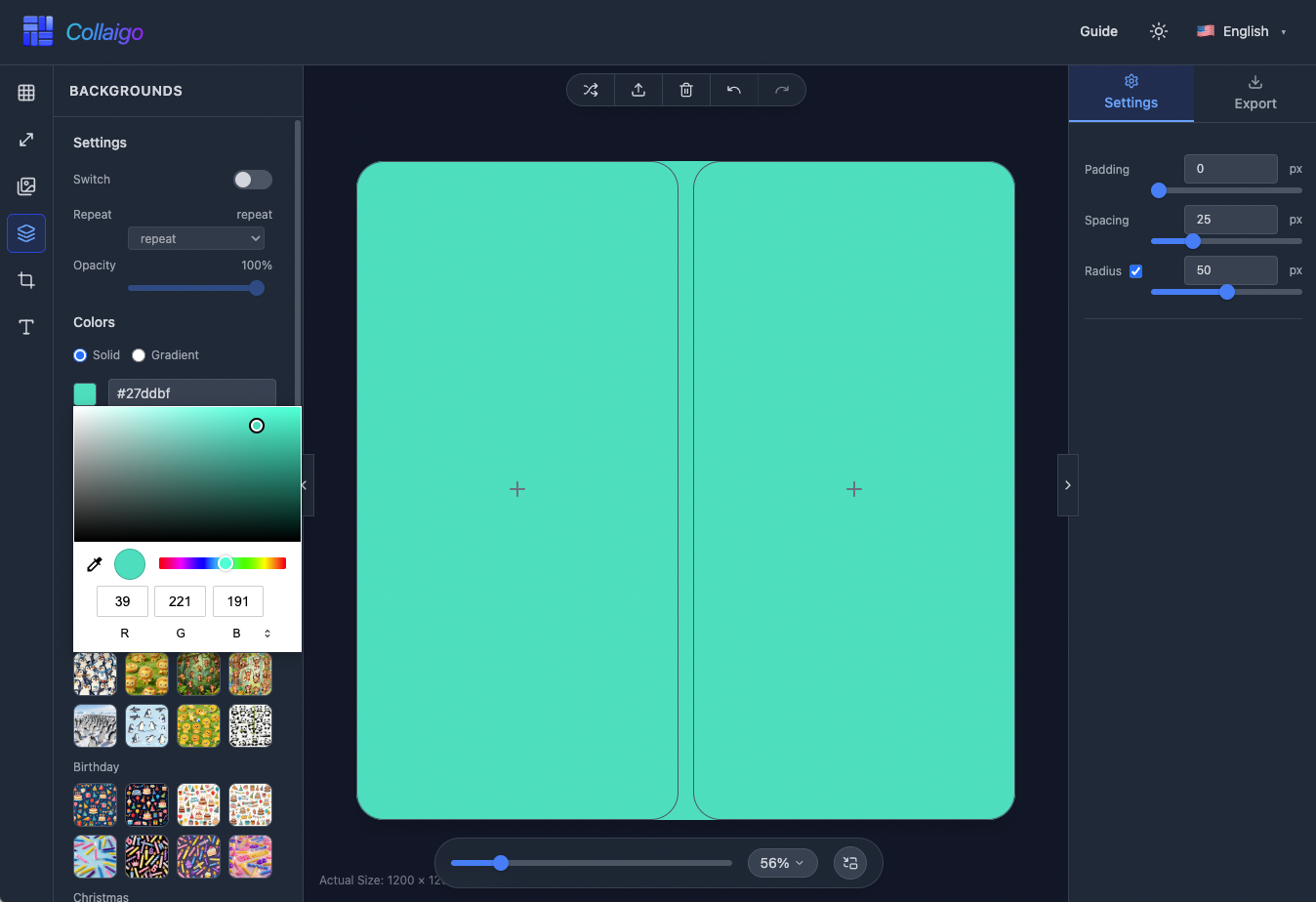
- 사전 설정 색상에서 선택: 흰색, 검은색, 빨간색, 주황색, 노란색, 녹색, 청록색, 파란색, 보라색 및 기타 일반 색상.
- 색상 선택기를 사용하여 모든 색상을 사용자 지정합니다.
- 16진수 색상 값(예: #ffffff)을 직접 입력하여 빠르게 설정합니다.
그라데이션 배경
『배경 색상』->『그라데이션』을 클릭하면 그라데이션 배경 패널이 표시됩니다. 설정 방법은 2가지가 있습니다:
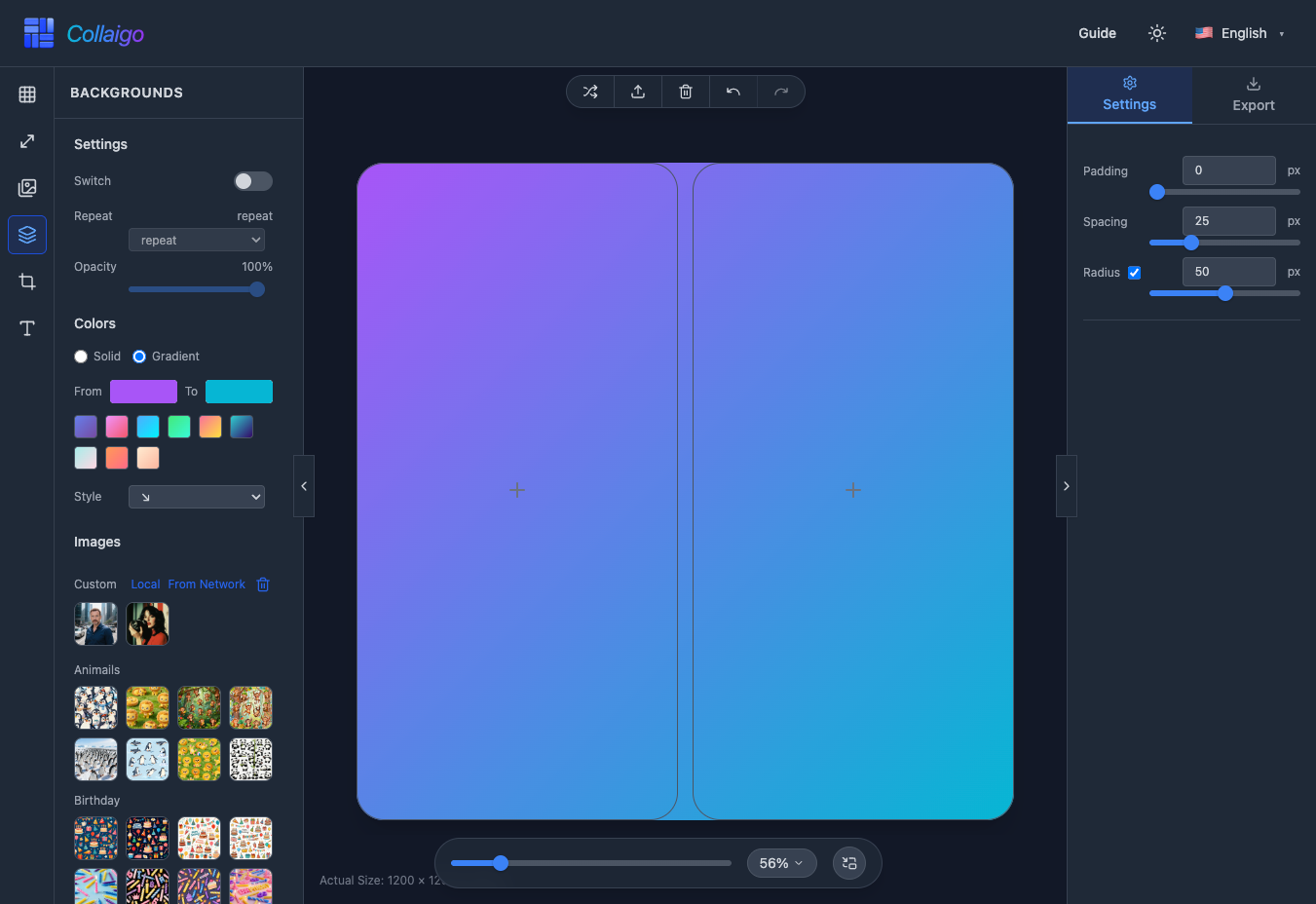
- 사전 설정 그라데이션에서 선택: 보라색 꿈, 분홍색 꿈, 하늘 파란색, 민트 신선함, 일몰, 깊은 바다 및 기타 많은 아름다운 그라데이션.
- 사용자 지정 그라데이션: 시작 색상과 끝 색상을 선택합니다.
- 『스타일』 드롭다운 메뉴에서 그라데이션 방향을 선택할 수도 있습니다: 왼쪽에서 오른쪽, 위에서 아래, 왼쪽 아래에서 오른쪽 위, 또는 왼쪽 위에서 오른쪽 아래.
이미지 배경
이미지 배경 자료
이미지를 콜라주 배경으로 사용할 수 있습니다. 공식 자료를 사용하거나 사용자 지정 배경 이미지를 선택할 수 있습니다: 로컬에서 로드하거나 네트워크에서 직접 다운로드합니다.
NOTE
모든 사용자 지정 배경은 브라우저의 로컬 캐시(IndexedDB)에만 저장되며 서버에 업로드되지 않습니다.
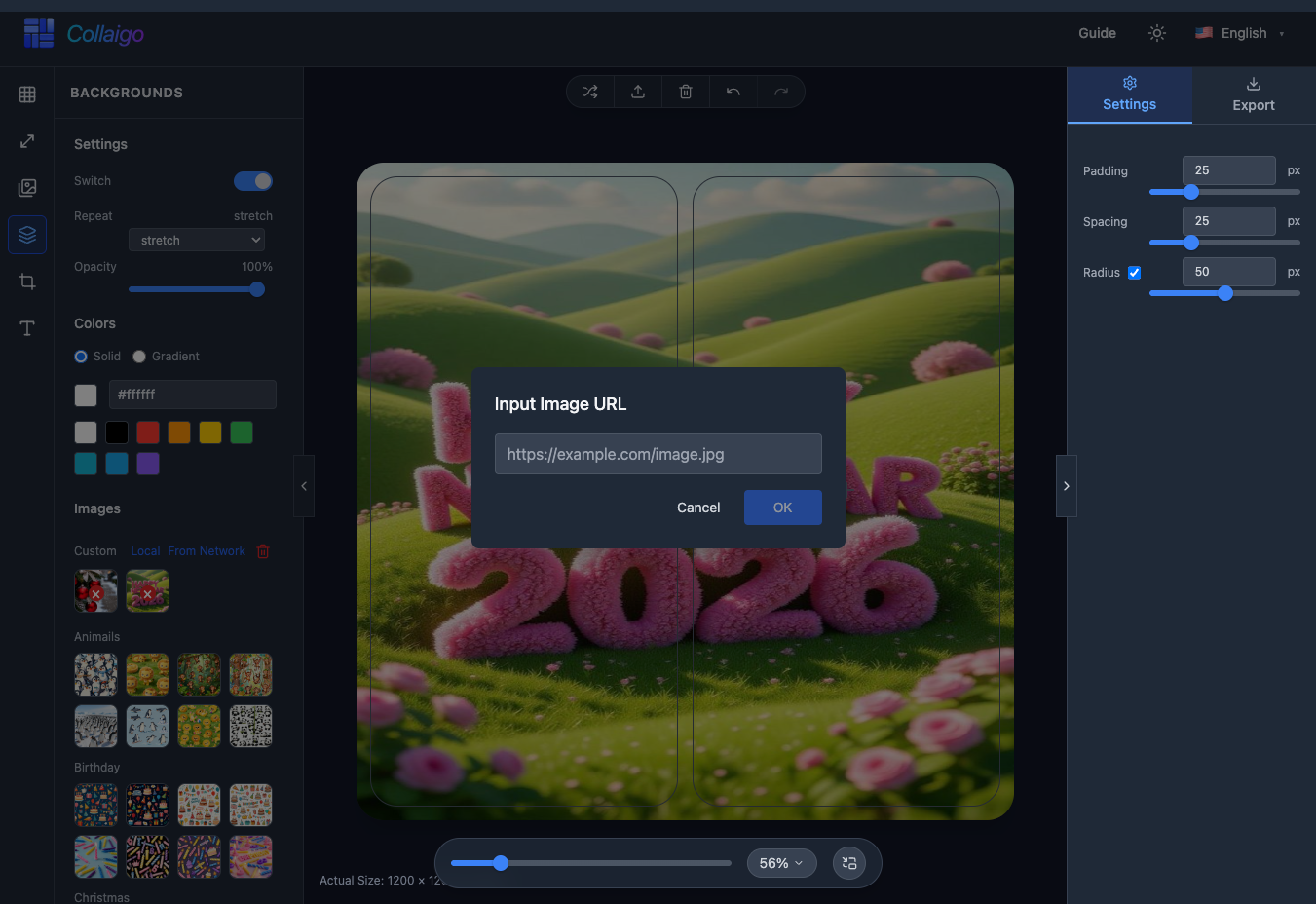
- 공식 자료는 동물, 생일, 크리스마스, 풍경 등 다양한 테마의 배경 이미지를 제공합니다.
- 로컬에서 로드: 『배경 이미지』->『사용자 지정』->『로컬』을 클릭하고 대화 상자를 열어 로컬 파일을 선택하고 배경 이미지 목록에 추가합니다.
- 네트워크에서 다운로드: 『배경 이미지』->『사용자 지정』->『네트워크』를 클릭하고 이미지 URL을 입력하여 이미지를 로컬로 다운로드합니다.
- 『배경 이미지』->『사용자 지정』 오른쪽의 삭제 아이콘을 클릭하여 삭제 모드로 들어간 다음 삭제할 배경 썸네일을 클릭합니다.
이미지 배경 설정
이미지 배경을 적용한 후 배경 이미지를 구성할 수 있습니다.
- 『설정』->『전환』: 언제든지 이미지 배경을 활성화하거나 비활성화할 수 있습니다.
- 『설정』->『반복 모드』: 늘이기(캔버스 전체 채우기) 또는 반복(패턴 반복)을 선택합니다.
- 『설정』->『불투명도』: 배경 이미지의 불투명도(10%-100%)를 조정하여 색상 배경과 혼합합니다.