テキストツール
テキストツールを使用すると、コラージュにテキストオーバーレイを追加できます。フォント、色、サイズをカスタマイズし、さまざまなスタイルオプションを適用できます。
フォント素材
システムのプリセットフォントを使用するか、他のフォントをアップロードして、ユニークなタイポグラフィ効果を実現できます。
プリセットフォント
システムフォント、セリフフォント、等幅フォント、アーティスティックフォントなど、豊富なプリセットフォントを提供しています。
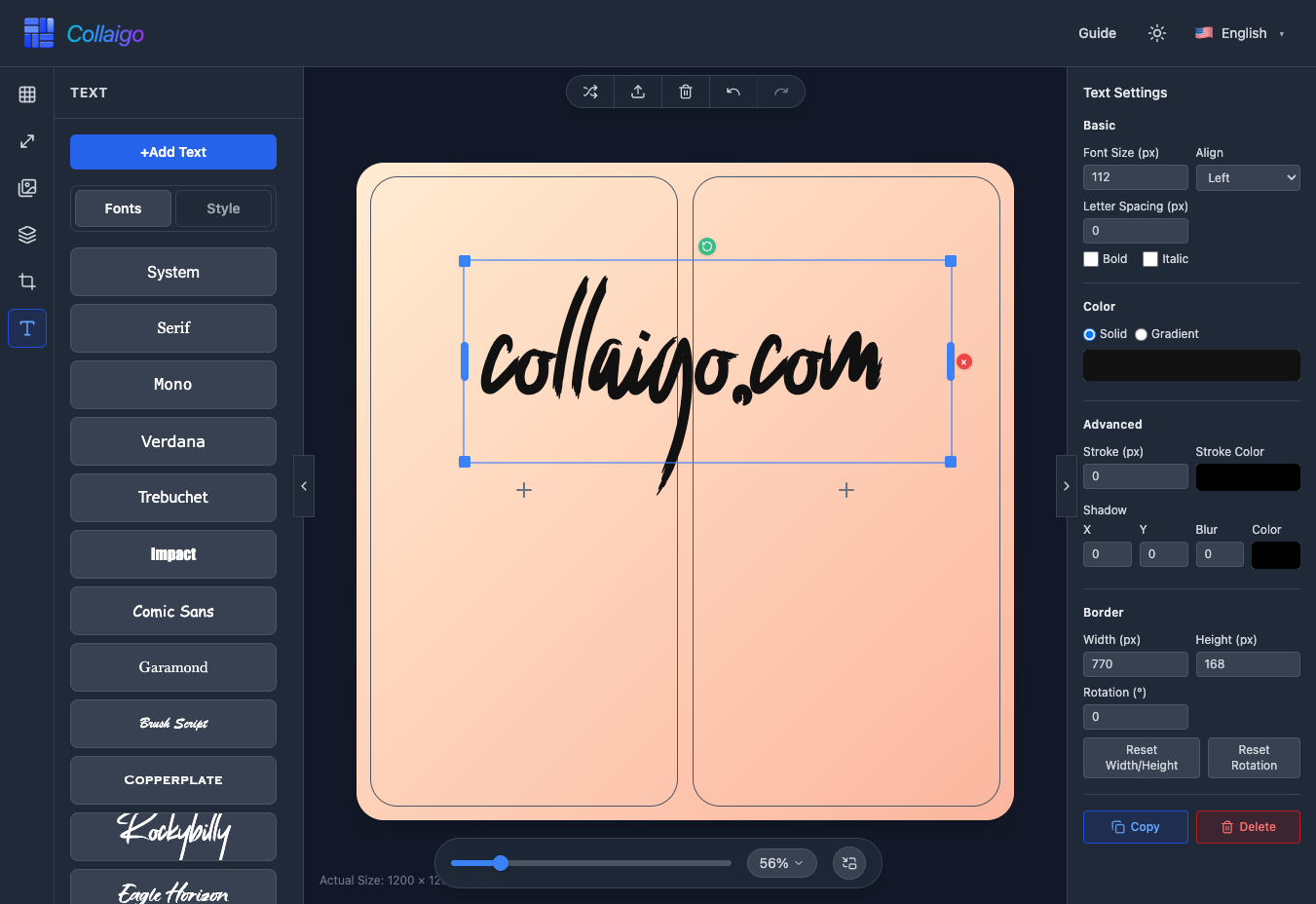
- システムフォント:System、Verdana、Trebuchetなど、互換性の高い一般的なシステムフォント。
- セリフフォント:Serif、Garamondなど、正式な文書や伝統的なタイポグラフィに適しています。
- 等幅フォント:Mono、コードや等幅タイポグラフィのニーズに適しています。
- アーティスティックフォント:Rockybilly、Eagle Horizon、Flowmeryなど、デザインに個性を加えます。
- 多言語フォント:中国語(PingFang)、日本語(Hiragino)、韓国語(Gothic Neo)、ロシア語(Cyrillic Sans)、アラビア語(Arabic Modern)などをサポートします。
- フォントボタンをクリックして、現在選択されているテキスト要素に適用します。
カスタムフォント
プリセットフォントに加えて、フォントファイルをアップロードできます:
NOTE
ユーザーがアップロードしたすべてのフォントは、ブラウザのローカルキャッシュにのみ保存され、サーバーにアップロードされません。
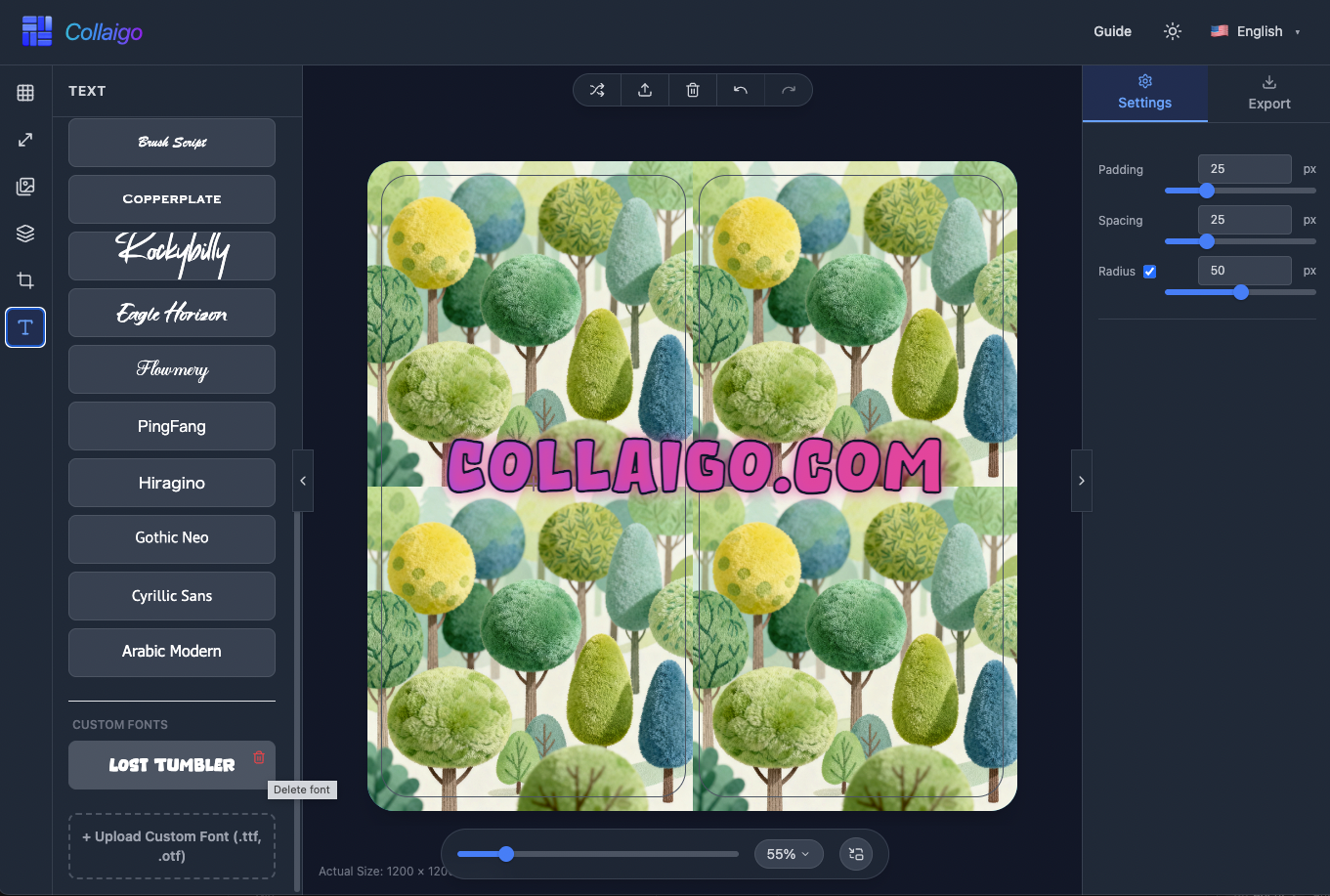
- 左側のナビゲーションバーの下部の『カスタムフォントをアップロード』ボタンをクリックし、ローカルの.ttfまたは.otfフォントファイルを選択します。
- アップロードされたカスタムフォントは、フォントリストの『カスタムフォント』セクションに表示されます。
- カスタムフォントを削除:フォントの右側の削除アイコンをクリックし、確認して削除します。
テキスト設定
フォントを適用した後、テキストにさまざまなスタイル調整と設定を行うことができます。
アートスタイルプリセット
左側のナビゲーションバーの『スタイル』タブで、ワンクリックで美しいテキスト効果を適用できる豊富なアートスタイルプリセットを提供しています:
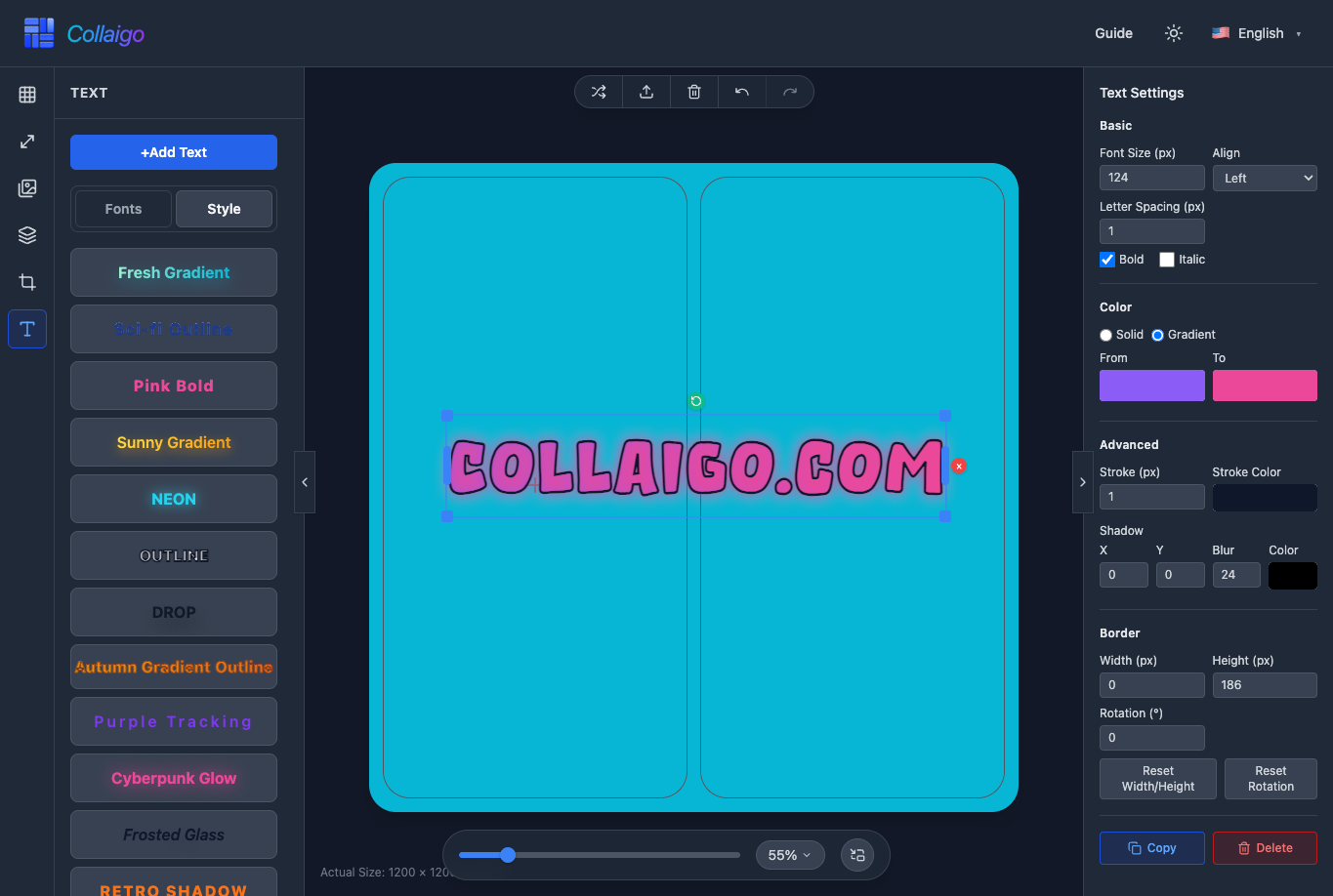
- グラデーションスタイル:フレッシュグラデーション、サニーグラデーション、オータムグラデーションアウトライン、オーロラブレンドなど、テキストにカラフルなグラデーション効果を追加します。
- ストロークスタイル:Sci-fiアウトライン、OUTLINEなど、テキストにアウトラインストローク効果を追加します。
- シャドウ効果:DROP、RETRO SHADOWなど、テキストに立体的なシャドウ効果を追加します。
- グロー効果:NEON、サイバーパンクグローなど、テキストにクールなグロー効果を追加します。
- 特殊スタイル:ピンクボールド、パープルトラッキング、フロストガラス、新聞セリフなど、多様なテキストスタイルオプションを提供します。
- 任意のスタイルプリセットボタンをクリックして、パラメータを手動で調整することなく、現在選択されているテキスト要素にすばやく適用します。
基本設定
『基本』タブで、基本的なテキストプロパティを調整できます:
- 『フォントサイズ』:テキストサイズ(8-400px)を設定して、テキストの寸法を正確に制御します。
- 『配置』:左揃え、中央揃え、または右揃えを選択して、キャンバス上のテキストの位置を制御します。
- 『文字間隔』:文字間の間隔(-5〜20px)を調整して、テキストレイアウトを最適化します。
- 『太字』、『斜体』、『大文字』:テキストスタイル効果をすばやく適用します。
色設定
『色』タブで、テキストの色と塗りつぶし効果をカスタマイズできます:
- 『単色』:カラーピッカーから任意の色を選択するか、16進数の色の値を直接入力します。
- 『グラデーション』:開始色と終了色を設定してグラデーション塗りつぶし効果を作成します。
詳細設定
『詳細』タブで、より豊富なテキスト効果を適用できます:
- 『ストローク』:ストローク幅(px)とストローク色を設定して、テキストにアウトライン効果を追加します。
- 『シャドウ』:テキストシャドウ効果を追加し、シャドウのぼかしと色を調整して、テキストの深みを向上させます。
その他の設定
上記の設定に加えて、他の機能があります:
- 『外枠』:テキスト要素の外枠の幅、高さ、回転角度を表示します。幅、高さ、回転角度をリセットできます。
- 『コピー』:現在選択されているテキスト要素をコピーして、他の場所に貼り付けます。
- 『削除』:現在選択されているテキスト要素を削除します。
- キャンバス上でテキスト要素を自由にドラッグして、位置とサイズを調整し、正確なタイポグラフィを実現します。