画像設定
画像スロットを選択すると、右側のサイドバーでさまざまな画像プロパティを調整できます。これらの設定により、コラージュ内の各画像の表示方法を微調整できます。
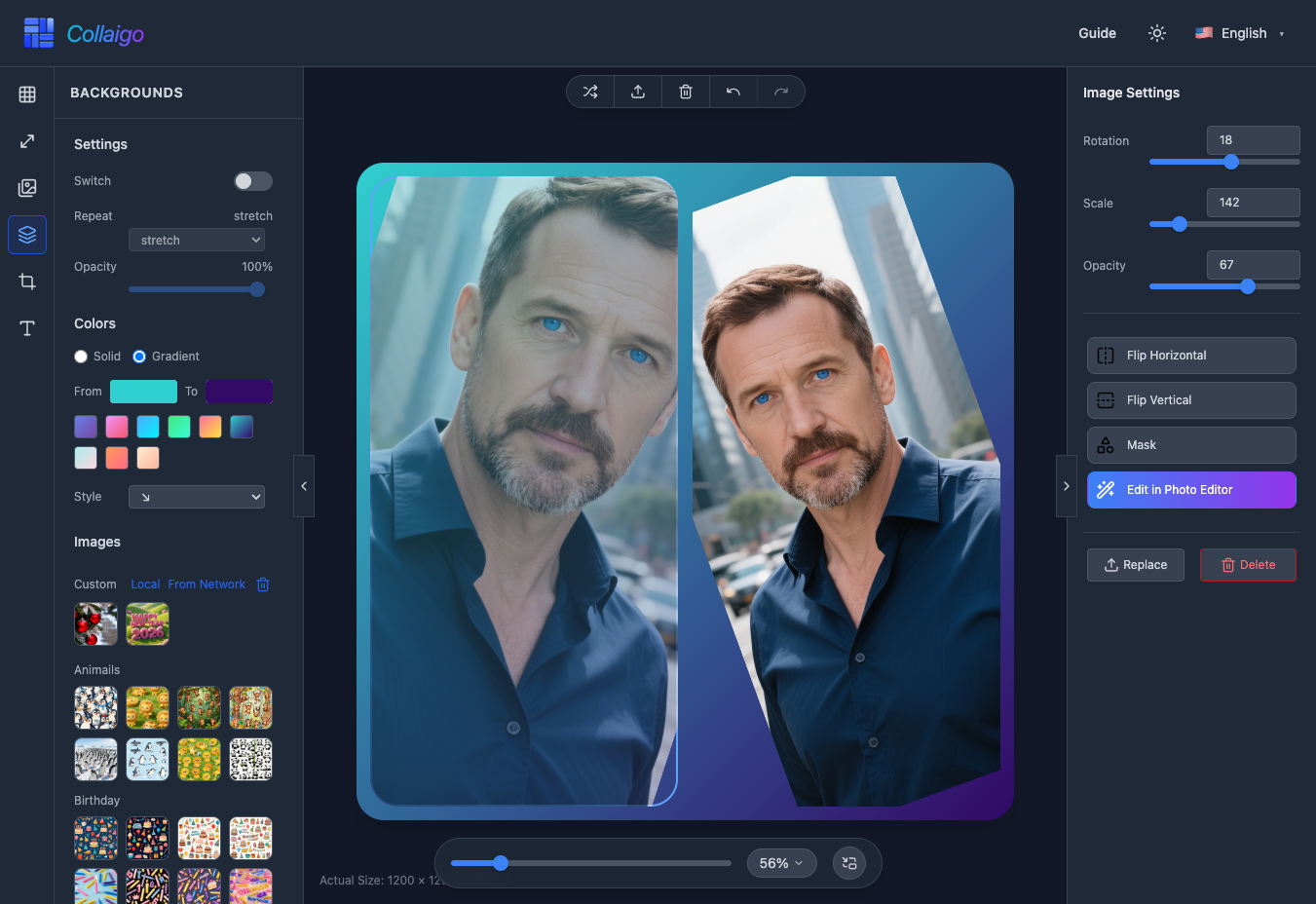
基本調整
画像設定パネルで、画像の基本的な位置と表示の調整を行うことができます。
- 『回転』:スライダーまたは入力ボックスを使用して画像の回転角度(-180°〜180°)を調整し、任意の角度で回転できます。
- 『拡大縮小』:画像の拡大縮小(100%-350%)を調整して、コラージュレイアウトに合わせて画像を拡大または縮小します。
- 『不透明度』:画像の不透明度(0%-100%)を調整して、フェード効果や他の要素との混合を実現します。
反転操作
画像を水平または垂直に反転して、ミラー効果を作成できます。
- 『左右反転』:ボタンをクリックして画像を水平に反転し、画像の向きを調整するのに適したミラー効果を作成します。
- 『上下反転』:ボタンをクリックして画像を垂直に反転し、垂直ミラー効果を作成します。
マスク効果
マスク機能を使用すると、画像にさまざまな形状のマスクを適用し、エッジのフェザリングを調整できます。
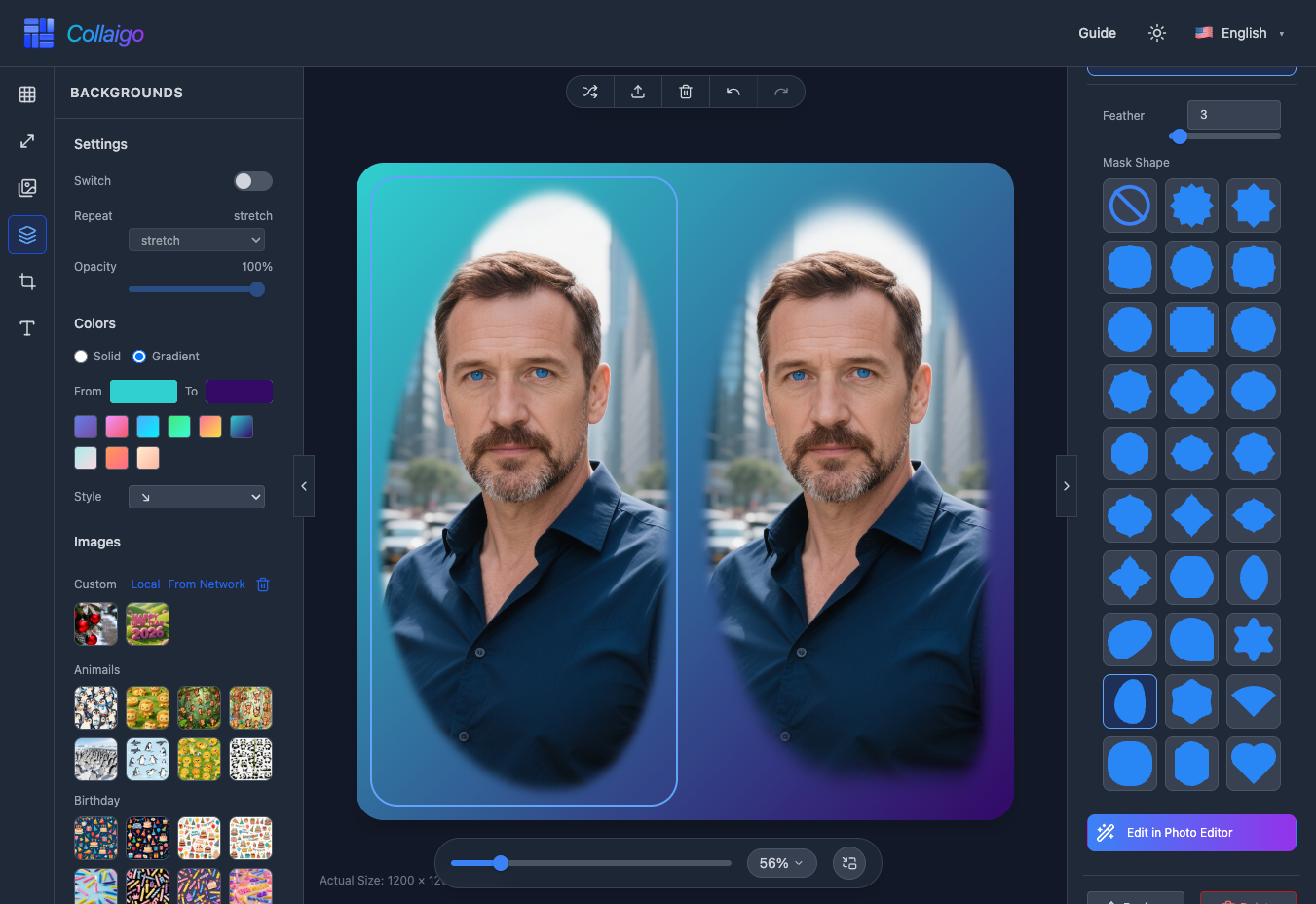
- 『マスク』ボタンをクリックしてマスク設定パネルを展開し、形状とフェザリングパラメータの両方を調整できます。
- 『マスク』->『マスク形状』:複数のプリセット形状から選択します。29種類の異なるマスク形状を提供しています。
- 『マスク』->『フェザー』:マスクエッジのフェザリング(0-100)を調整します。値が大きいほど、自然な遷移のためにエッジが柔らかくなります。
画像編集
『フォトエディターで編集』:ボタンをクリックして、現在の画像をフォトエディターに転送し、トリミング、フィルター、調整などの高度な編集操作を実行できます。編集後、コラージュに戻って作成を続けることができます。
その他の操作
画像プロパティを調整することに加えて、画像を置き換えたり削除したりすることもできます。
- 『置き換え』:ボタンをクリックして新しい画像ファイルを選択し、元の設定を変更せずに現在のスロットの画像を置き換えます。
- 『削除』:ボタンをクリックして現在のスロットの画像を削除し、そのスロットを空にします。