背景
背景はコラージュに深みとスタイルを追加します。単色の背景、グラデーション背景、または画像背景を使用できます。
色の背景
単色背景
『背景色』->『単色』をクリックすると、単色背景パネルが表示されます。設定方法は3つあります:
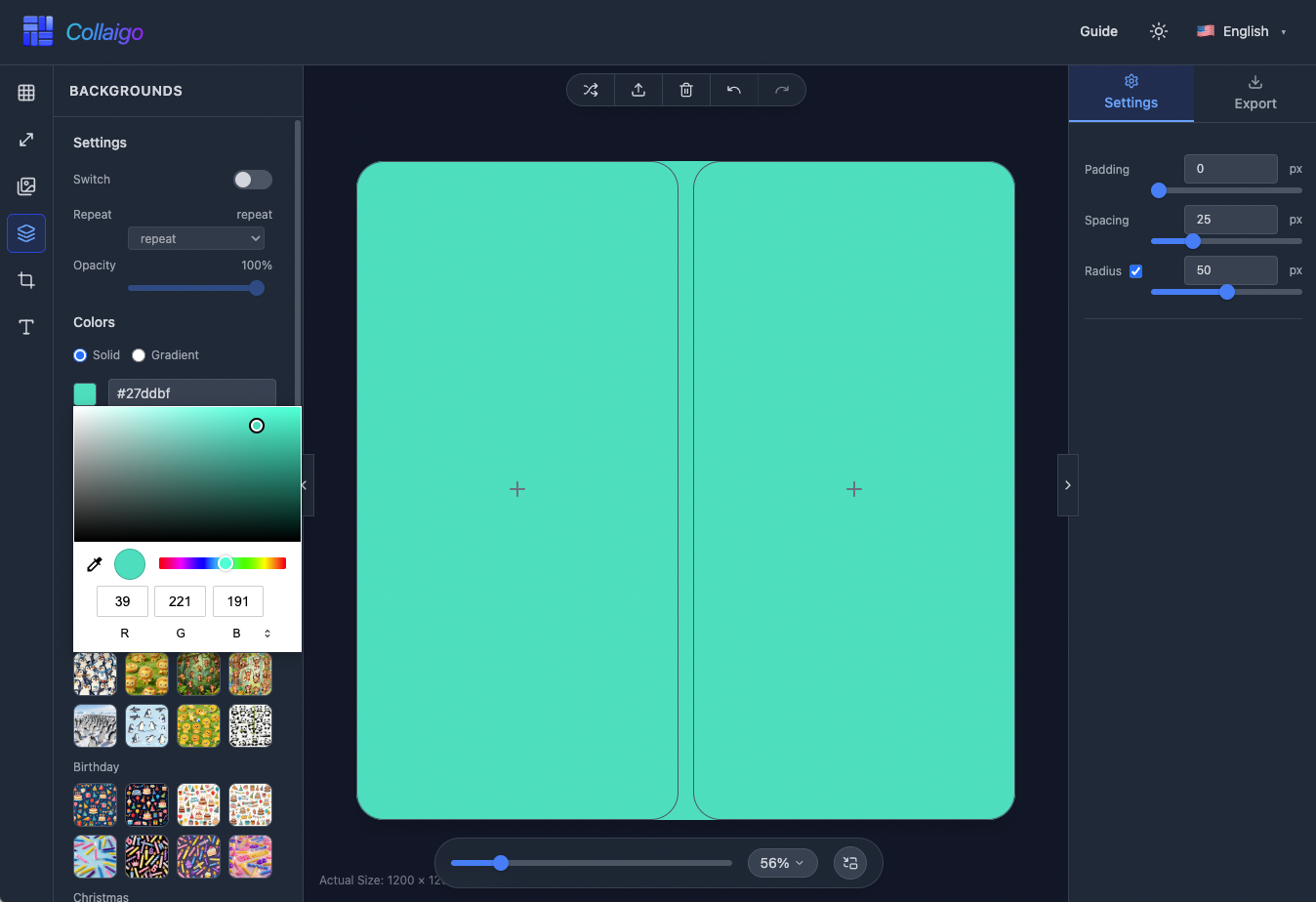
- プリセット色から選択:白、黒、赤、オレンジ、黄、緑、シアン、青、紫、その他の一般的な色。
- カラーピッカーを使用して任意の色をカスタマイズします。
- 16進数の色の値(例:#ffffff)を直接入力して、すばやく設定します。
グラデーション背景
『背景色』->『グラデーション』をクリックすると、グラデーション背景パネルが表示されます。設定方法は2つあります:
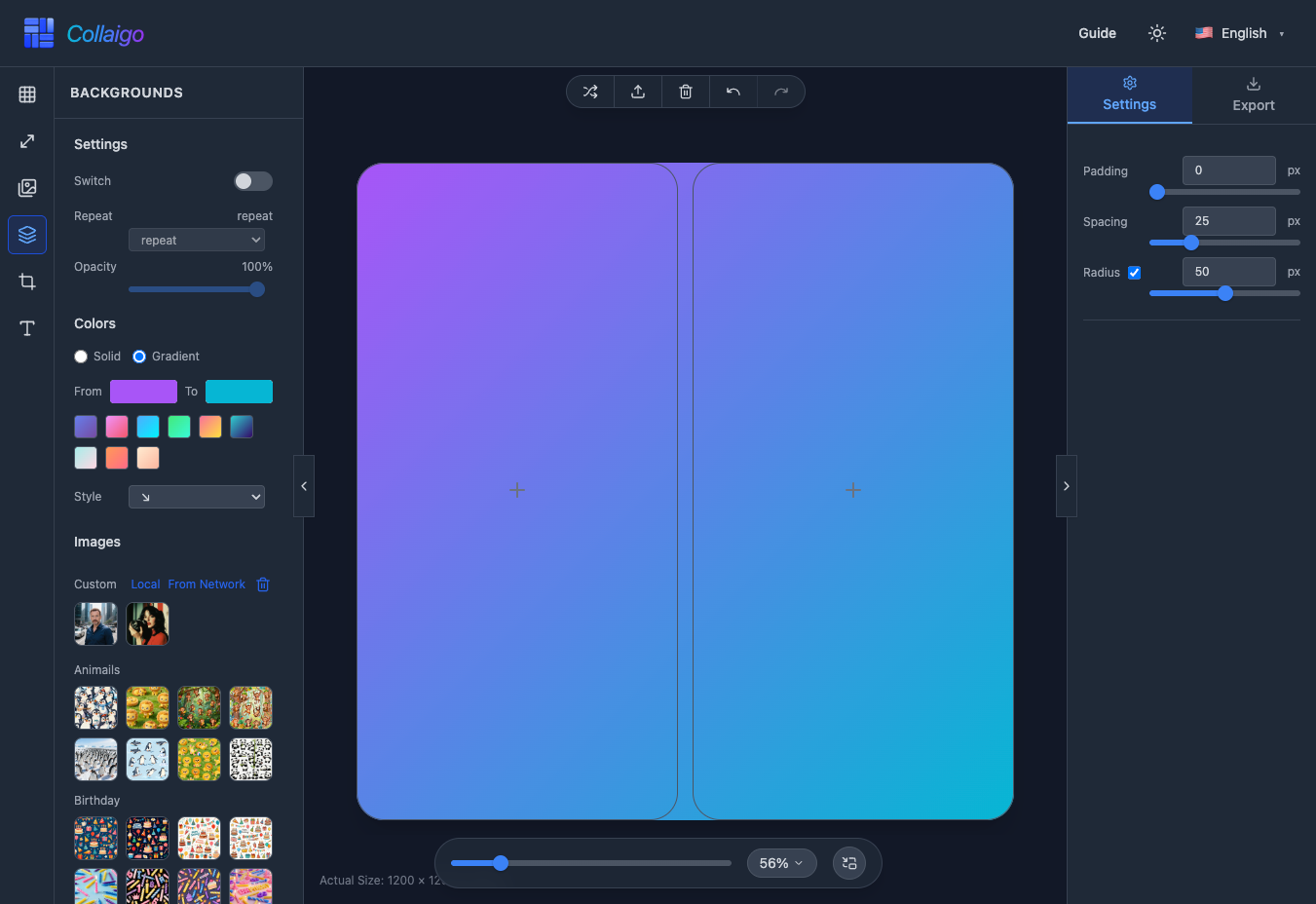
- プリセットグラデーションから選択:紫の夢、ピンクの夢、空の青、ミントフレッシュ、夕日、深海、その他多くの美しいグラデーション。
- カスタムグラデーション:開始色と終了色を選択します。
- 『スタイル』ドロップダウンメニューからグラデーション方向を選択することもできます:左から右、上から下、左下から右上、または左上から右下。
画像背景
画像背景素材
画像をコラージュの背景として使用できます。公式素材を使用するか、カスタム背景画像を選択できます:ローカルから読み込むか、ネットワークから直接ダウンロードします。
NOTE
すべてのカスタム背景は、ブラウザのローカルキャッシュ(IndexedDB)にのみ保存され、サーバーにアップロードされません。
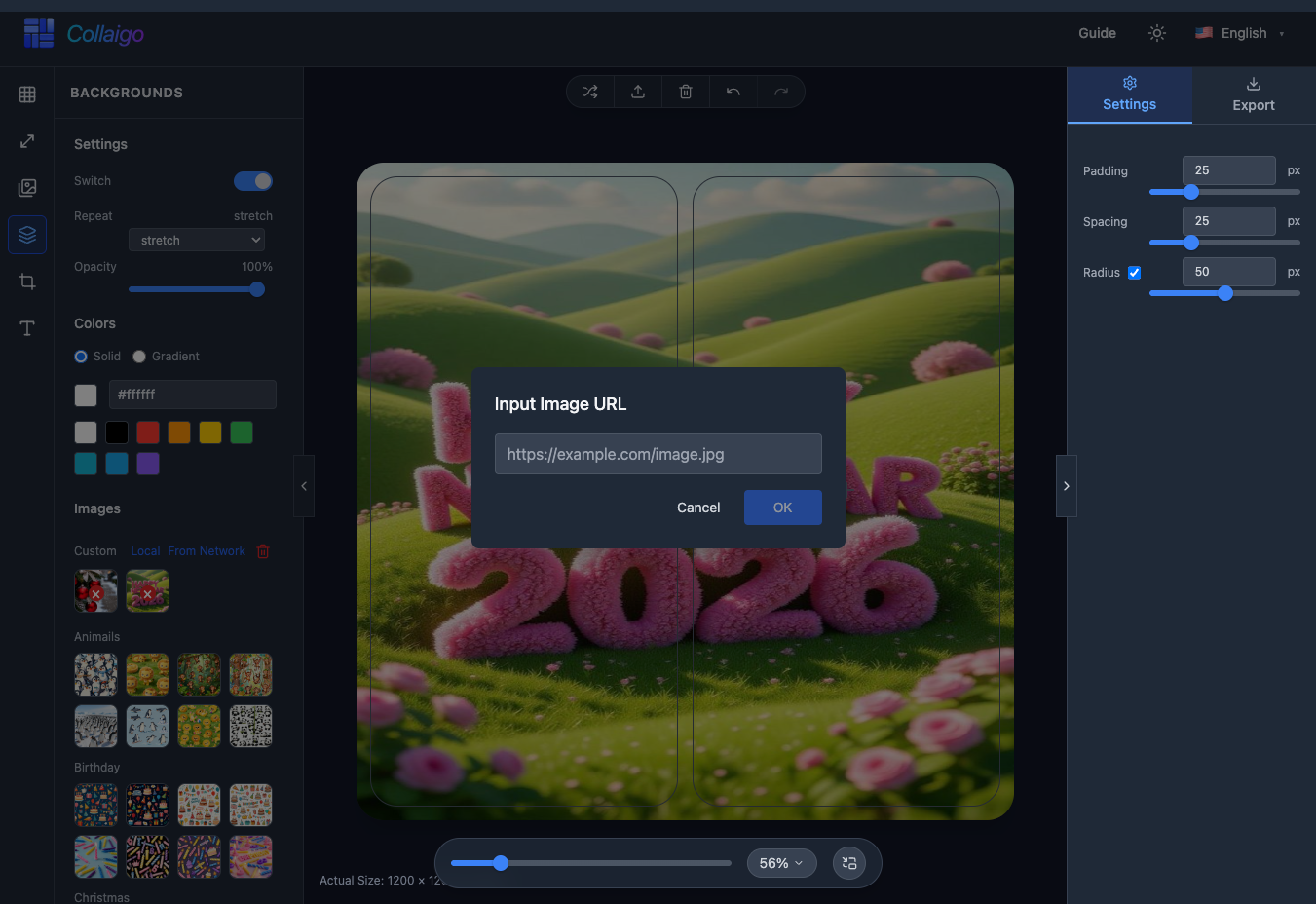
- 公式素材は、動物、誕生日、クリスマス、風景など、さまざまなテーマの背景画像を提供します。
- ローカルから読み込む:『背景画像』->『カスタム』->『ローカル』をクリックし、ダイアログを開いてローカルファイルを選択し、背景画像リストに追加します。
- ネットワークからダウンロード:『背景画像』->『カスタム』->『ネットワーク』をクリックし、画像URLを入力して画像をローカルにダウンロードします。
- 『背景画像』->『カスタム』の右側の削除アイコンをクリックして削除モードに入り、削除する背景のサムネイルをクリックします。
画像背景設定
画像背景を適用した後、背景画像を設定できます。
- 『設定』->『切り替え』:いつでも画像背景を有効または無効にできます。
- 『設定』->『繰り返しモード』:伸長(キャンバス全体を埋める)または繰り返し(パターンを繰り返す)を選択します。
- 『設定』->『不透明度』:背景画像の不透明度(10%-100%)を調整して、色の背景と混合します。