Strumento testo
Lo strumento testo ti consente di aggiungere sovrapposizioni di testo ai tuoi collage. Puoi personalizzare font, colori, dimensioni e applicare varie opzioni di stile.
Materiali font
Puoi usare font preimpostati del sistema o caricare altri font per ottenere effetti tipografici unici.
Font preimpostati
Forniamo una ricca selezione di font preimpostati, inclusi font sistema, font serif, font monospazio, font artistici e altro.
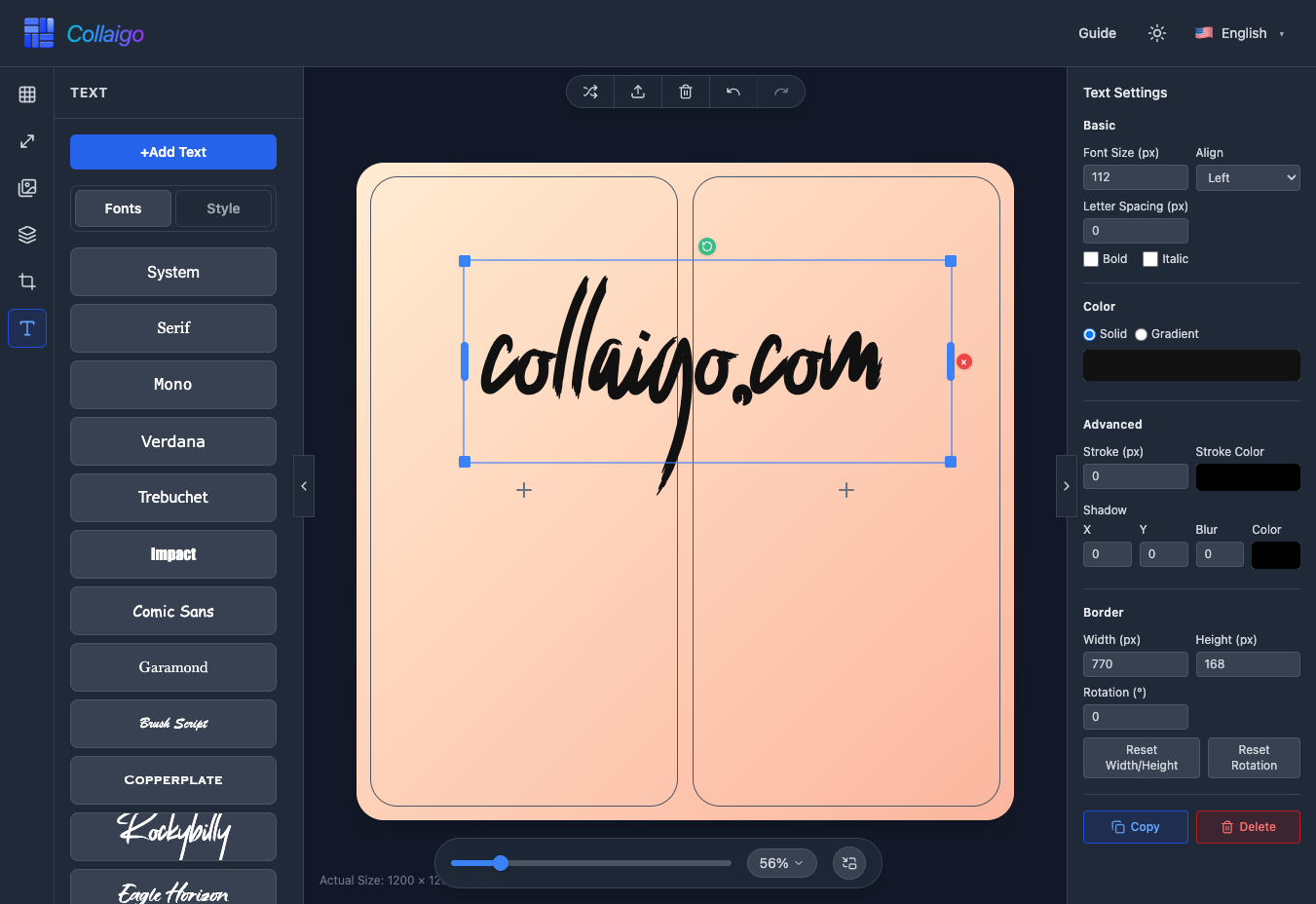
- Font sistema: System, Verdana, Trebuchet e altri font sistema comuni con buona compatibilità.
- Font serif: Serif, Garamond, ecc., adatti per documenti formali e tipografia tradizionale.
- Font monospazio: Mono, adatti per codice e esigenze tipografia monospazio.
- Font artistici: Rockybilly, Eagle Horizon, Flowmery, ecc., aggiungendo personalità ai design.
- Font multilingue: Supporto per cinese (PingFang), giapponese (Hiragino), coreano (Gothic Neo), russo (Cyrillic Sans), arabo (Arabic Modern) e altro.
- Clicca su un pulsante font per applicarlo all'elemento testo attualmente selezionato.
Font personalizzati
Oltre ai font preimpostati, puoi caricare file font:
Tutti i font caricati dall'utente sono memorizzati solo nella cache locale del tuo browser e non vengono caricati sul server.
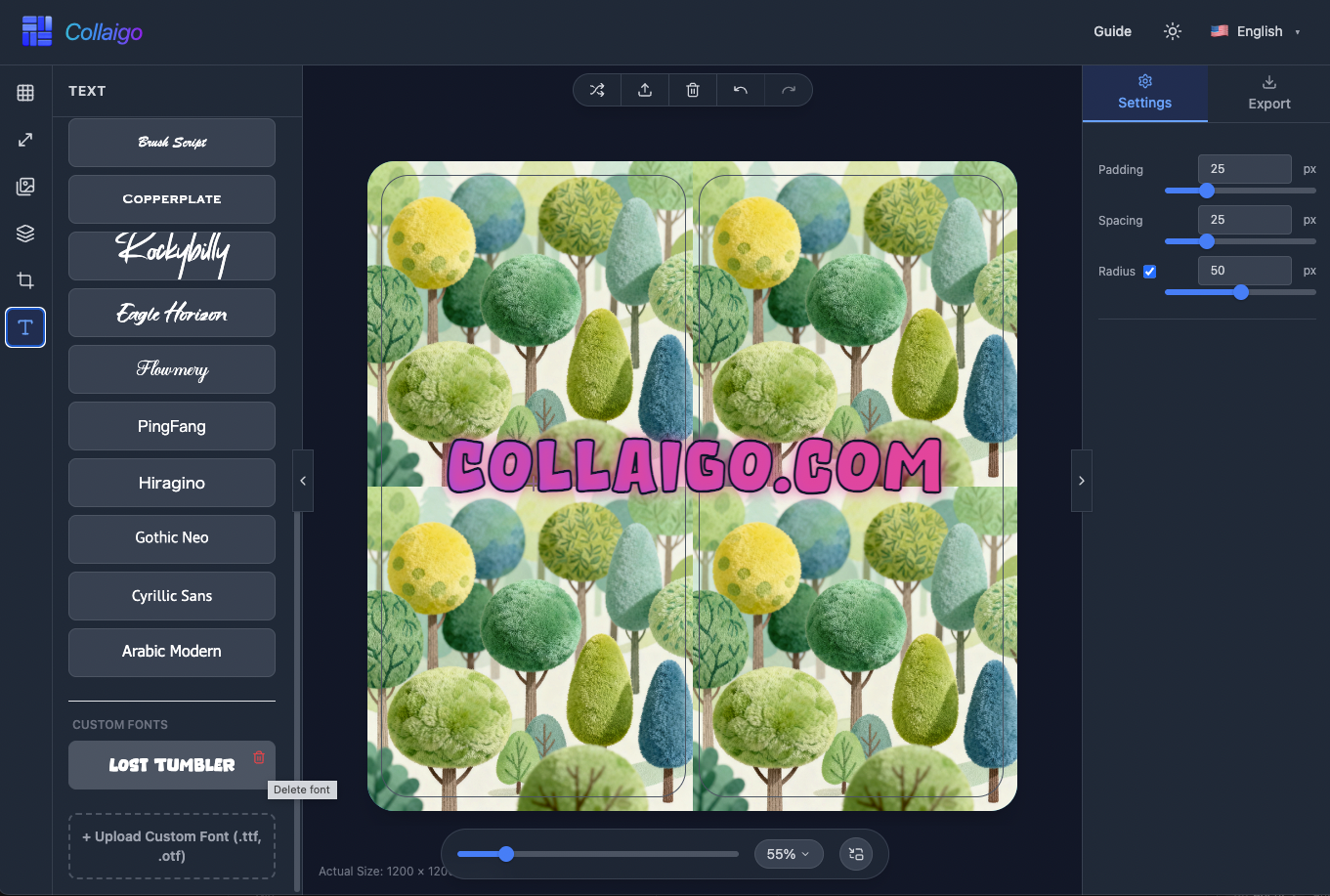
- Clicca sul pulsante 『Carica font personalizzato』 nella parte inferiore della barra di navigazione sinistra, seleziona un file font locale .ttf o .otf.
- I font personalizzati caricati appariranno nella sezione 『Font personalizzati』 dell'elenco font.
- Eliminare font personalizzati: Clicca sull'icona elimina a destra del font, conferma per rimuovere.
Impostazioni testo
Dopo aver applicato un font, puoi fare varie regolazioni e impostazioni di stile al testo.
Preimpostazioni stile artistico
Nella scheda 『Stile』 della barra di navigazione sinistra, forniamo ricche preimpostazioni stile artistico per l'applicazione con un clic di bellissimi effetti testo:
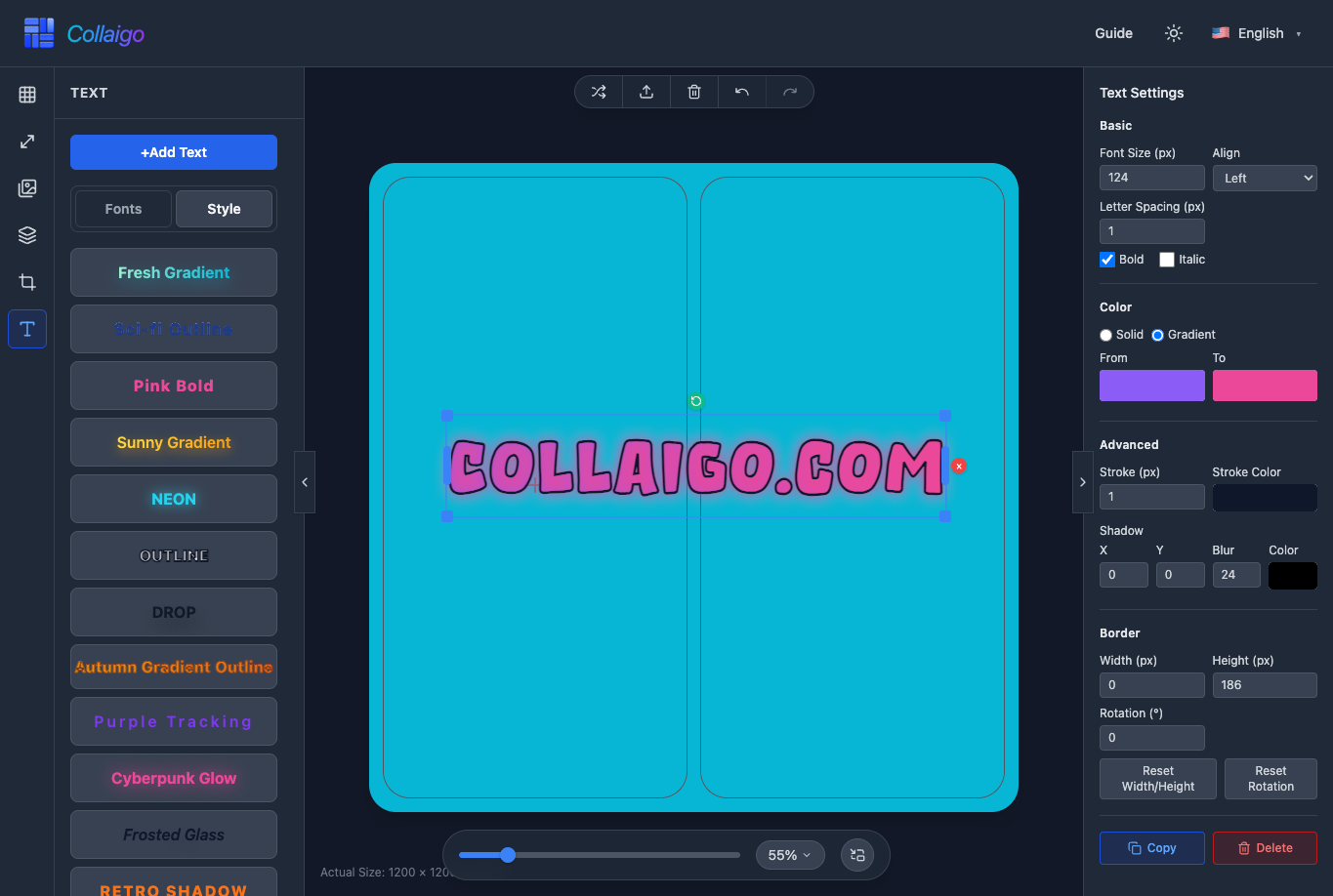
- Stili sfumatura: Sfumatura fresca, Sfumatura soleggiata, Contorno sfumatura autunnale, Miscela aurora, ecc., aggiungendo effetti sfumatura colorati al testo.
- Stili tratto: Contorno sci-fi, OUTLINE, ecc., aggiungendo effetti tratto contorno al testo.
- Effetti ombra: DROP, OMBRA RETRO, ecc., aggiungendo effetti ombra dimensionali al testo.
- Effetti bagliore: NEON, Bagliore cyberpunk, ecc., aggiungendo effetti bagliore cool al testo.
- Stili speciali: Grassetto rosa, Tracking viola, Vetro smerigliato, Serif giornale, ecc., fornendo varie opzioni stile testo.
- Clicca su qualsiasi pulsante preimpostazione stile per applicarlo rapidamente all'elemento testo attualmente selezionato senza regolare manualmente i parametri.
Impostazioni di base
Nella scheda 『Base』, puoi regolare le proprietà testo di base:
- 『Dimensione font』: Imposta la dimensione del testo (8-400px) per un controllo preciso delle dimensioni del testo.
- 『Allinea』: Scegli allinea a sinistra, centra o allinea a destra per controllare la posizione del testo sulla tela.
- 『Spaziatura lettere』: Regola lo spaziamento tra caratteri (-5 a 20px) per ottimizzare il layout del testo.
- 『Grassetto』, 『Corsivo』, 『Maiuscolo』: Applica rapidamente effetti stile testo.
Impostazioni colore
Nella scheda 『Colore』, puoi personalizzare il colore del testo e gli effetti di riempimento:
- 『Solido』: Scegli qualsiasi colore dal selettore colori, o inserisci direttamente un valore colore esadecimale.
- 『Sfumato』: Crea effetti di riempimento sfumato impostando colori di inizio e fine.
Impostazioni avanzate
Nella scheda 『Avanzato』, puoi applicare effetti testo più ricchi:
- 『Tratto』: Imposta la larghezza del tratto (px) e il colore del tratto per aggiungere effetti contorno al testo.
- 『Ombra』: Aggiungi effetti ombra testo, sfocatura e colore regolabili per migliorare la profondità del testo.
Altre impostazioni
Oltre alle impostazioni sopra, ci sono altre funzionalità:
- 『Bordo』: Mostra larghezza, altezza e angolo di rotazione del bordo dell'elemento testo. Puoi reimpostare larghezza, altezza e angolo di rotazione.
- 『Copia』: Copia l'elemento testo attualmente selezionato per incollarlo altrove.
- 『Elimina』: Elimina l'elemento testo attualmente selezionato.
- Trascina liberamente elementi testo sulla tela per regolare posizione e dimensione per una tipografia precisa.