Sfondi
Gli sfondi aggiungono profondità e stile ai tuoi collage. Puoi usare sfondi a colore solido, sfumati o immagine.
Sfondi colore
Sfondo colore solido
Clicca su 『Colore sfondo』->『Solido』 per vedere il pannello sfondo colore solido. Ci sono tre modi per impostarlo:
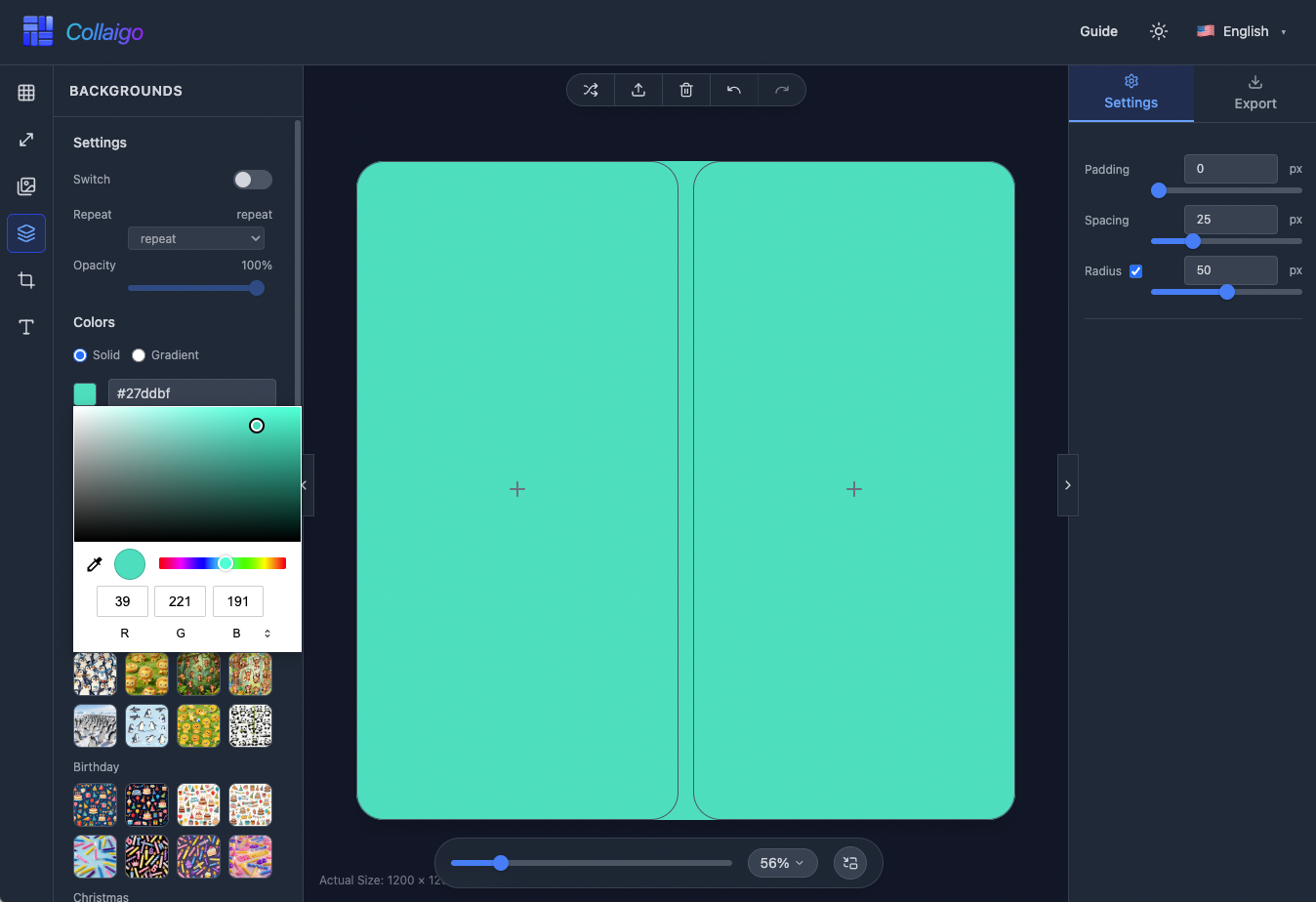
- Scegli tra colori preimpostati: bianco, nero, rosso, arancione, giallo, verde, ciano, blu, viola e altri colori comuni.
- Usa il selettore colori per personalizzare qualsiasi colore.
- Inserisci direttamente un valore colore esadecimale (ad esempio, #ffffff) per una configurazione rapida.
Sfondo sfumato
Clicca su 『Colore sfondo』->『Sfumato』 per vedere il pannello sfondo sfumato. Ci sono 2 modi per impostarlo:
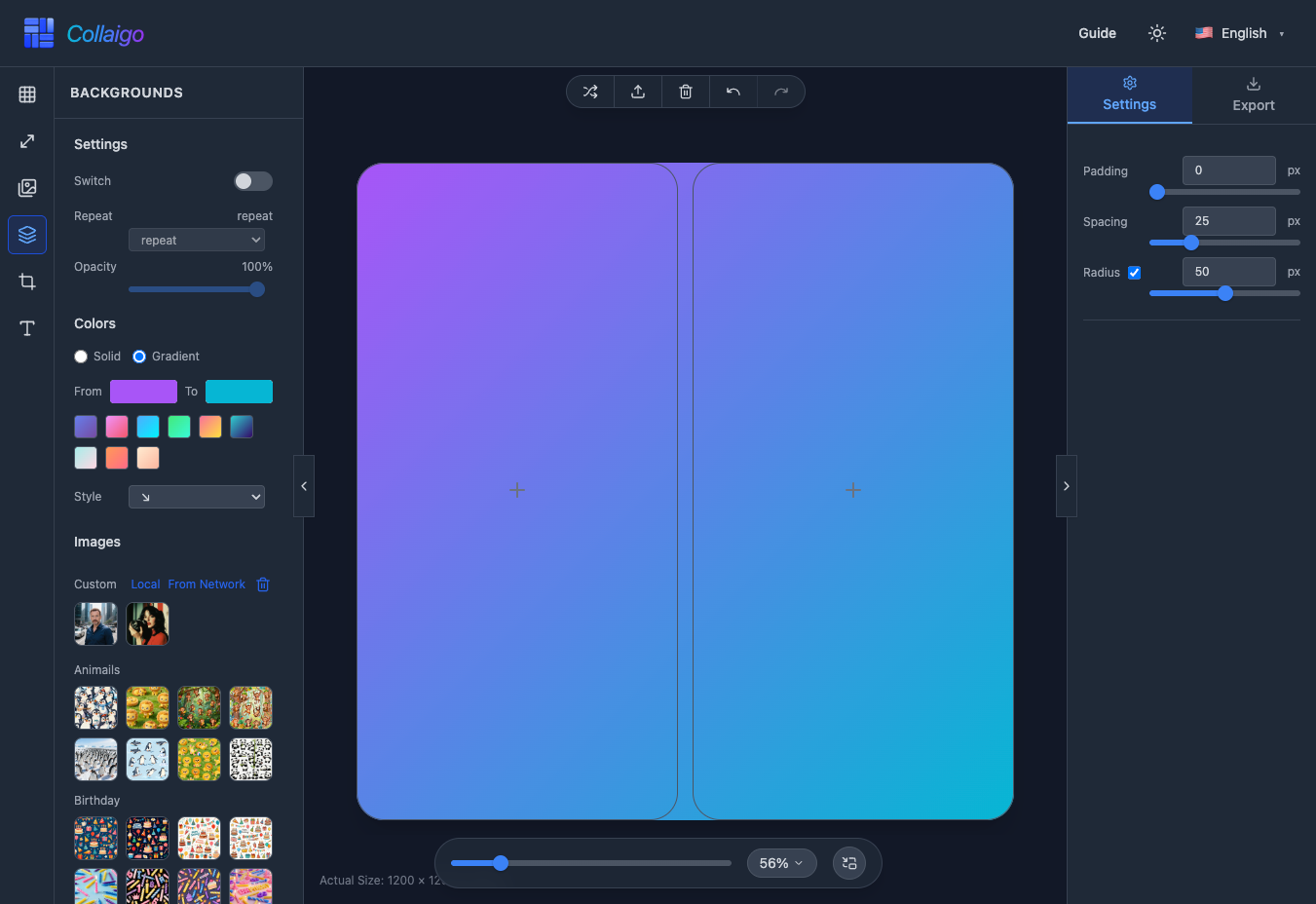
- Scegli tra sfumature preimpostate: Sogno viola, Sogno rosa, Blu cielo, Menta fresca, Tramonto, Mare profondo e molte altre belle sfumature.
- Sfumatura personalizzata: seleziona colori di inizio e fine.
- Puoi anche scegliere la direzione della sfumatura dal menu a discesa 『Stile』: da sinistra a destra, dall'alto in basso, da in basso a sinistra a in alto a destra, o da in alto a sinistra a in basso a destra.
Sfondi immagine
Materiali sfondo immagine
Puoi usare immagini come sfondi collage. Puoi usare materiali ufficiali o scegliere immagini sfondo personalizzate: caricare da locale o scaricare direttamente dalla rete.
NOTE
Tutti gli sfondi personalizzati sono memorizzati solo nella cache locale del tuo browser (IndexedDB) e non vengono caricati sul server.
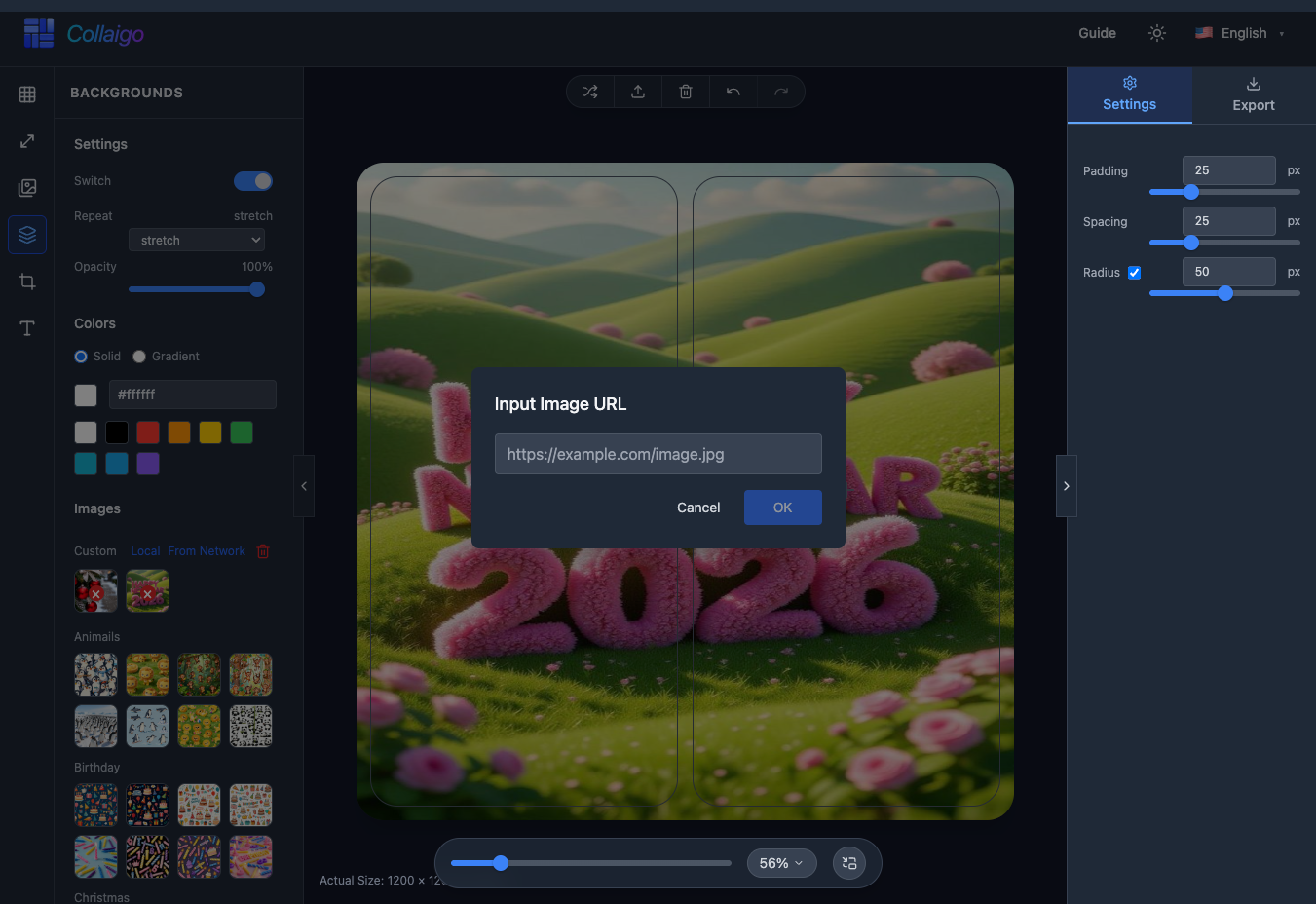
- I materiali ufficiali forniscono immagini sfondo per vari temi, inclusi: Animali, Compleanno, Natale, Paesaggio e altro.
- Caricare da locale: Clicca su 『Immagine sfondo』->『Personalizzato』->『Locale』, apri la finestra di dialogo per selezionare file locali e aggiungerli all'elenco immagini sfondo.
- Scaricare dalla rete: Clicca su 『Immagine sfondo』->『Personalizzato』->『Rete』, inserisci l'URL dell'immagine per scaricare l'immagine localmente.
- Clicca sull'icona elimina a destra di 『Immagine sfondo』->『Personalizzato』 per entrare in modalità eliminazione, poi clicca sulla miniatura sfondo che desideri rimuovere.
Impostazioni sfondo immagine
Dopo aver applicato uno sfondo immagine, puoi configurare l'immagine sfondo.
- 『Impostazioni』->『Cambia』: Abilita o disabilita lo sfondo immagine in qualsiasi momento.
- 『Impostazioni』->『Modo ripetizione』: Scegli allunga (riempi tutta la tela) o ripeti (ripeti motivo).
- 『Impostazioni』->『Opacità』: Regola l'opacità dell'immagine sfondo (10%-100%) per mescolare con sfondi colore.